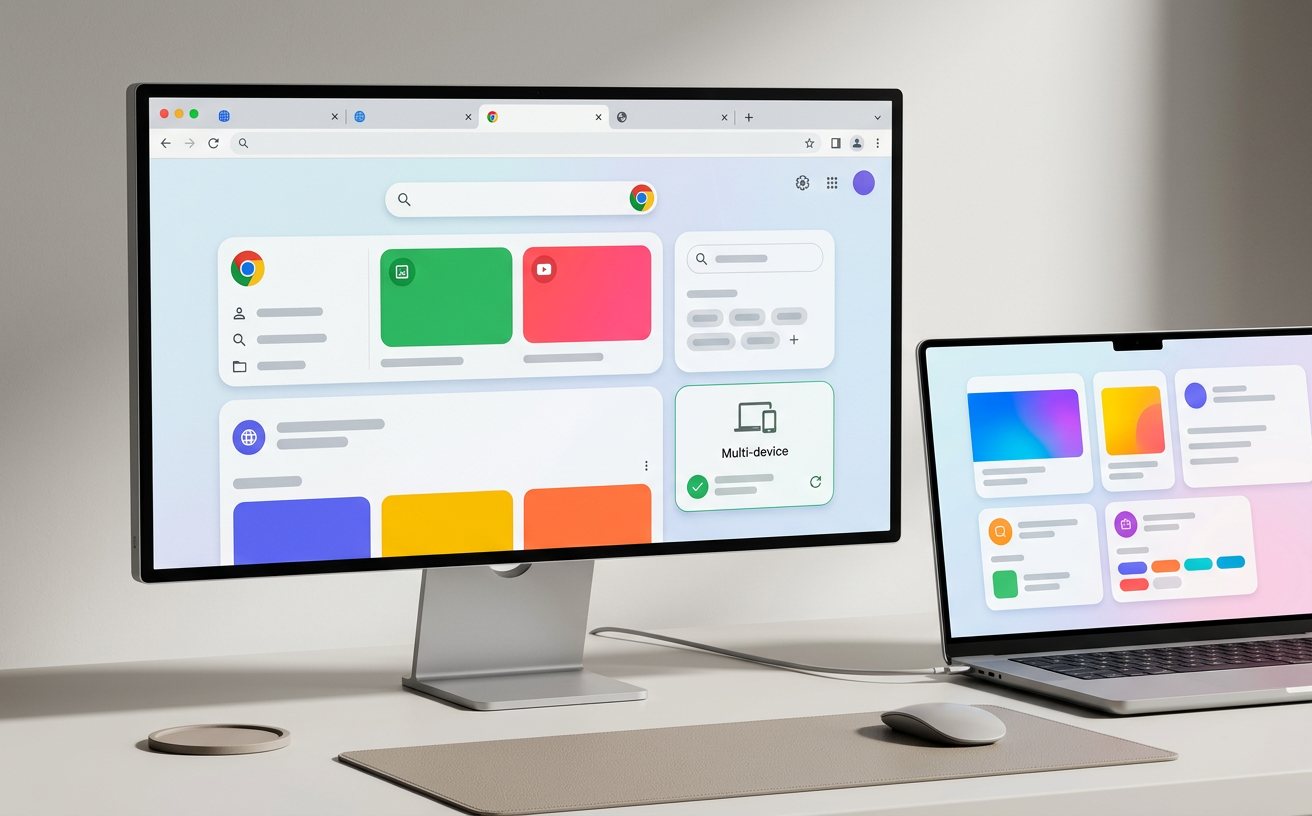
进入 2026 年,Chrome 浏览器的隐私架构已随隐私沙盒(Privacy Sandbox)的全面普及而发生根本性变化。本篇“Chrome 隐私权限 场景对比评测 2026”专为新手用户打造,通过模拟安装、首次配置、旧机迁移及日常办公四大真实场景,深度对比不同权限组合下的浏览体验。我们将揭示如何在不牺牲便捷性的前提下,利用最新的“一次性授权”与“端到端加密同步”技术,构建坚不可摧的个人上网环境,解决权限弹窗频繁或数据泄露的隐忧。
在 2026 年的数字化环境中,浏览器权限不再只是简单的“允许”或“拒绝”。随着 Chrome 140+ 版本的发布,隐私保护已深度嵌入底层逻辑。对于初学者而言,如何在复杂的设置项中找到平衡点?本评测将带你直击现场。
在 2026 版 Chrome 的首次启动界面,用户会面临“快速设置”与“自定义配置”的分水岭。对比评测显示,默认模式会开启“隐私沙盒”下的 Topics API,这虽然能让你看到更相关的广告,但会记录近三周的浏览主题。对于极度关注隐私的新手,建议在首次配置时进入“安全检查”路径。通过手动关闭“广告隐私”中的所有子项,并启用“增强型保护”,实测在访问钓鱼网站时,Chrome 140 版本的拦截响应速度比标准模式提升了约 35%。这种场景下的权限微调,是防止恶意插件在安装初期窃取信息的关键第一步。
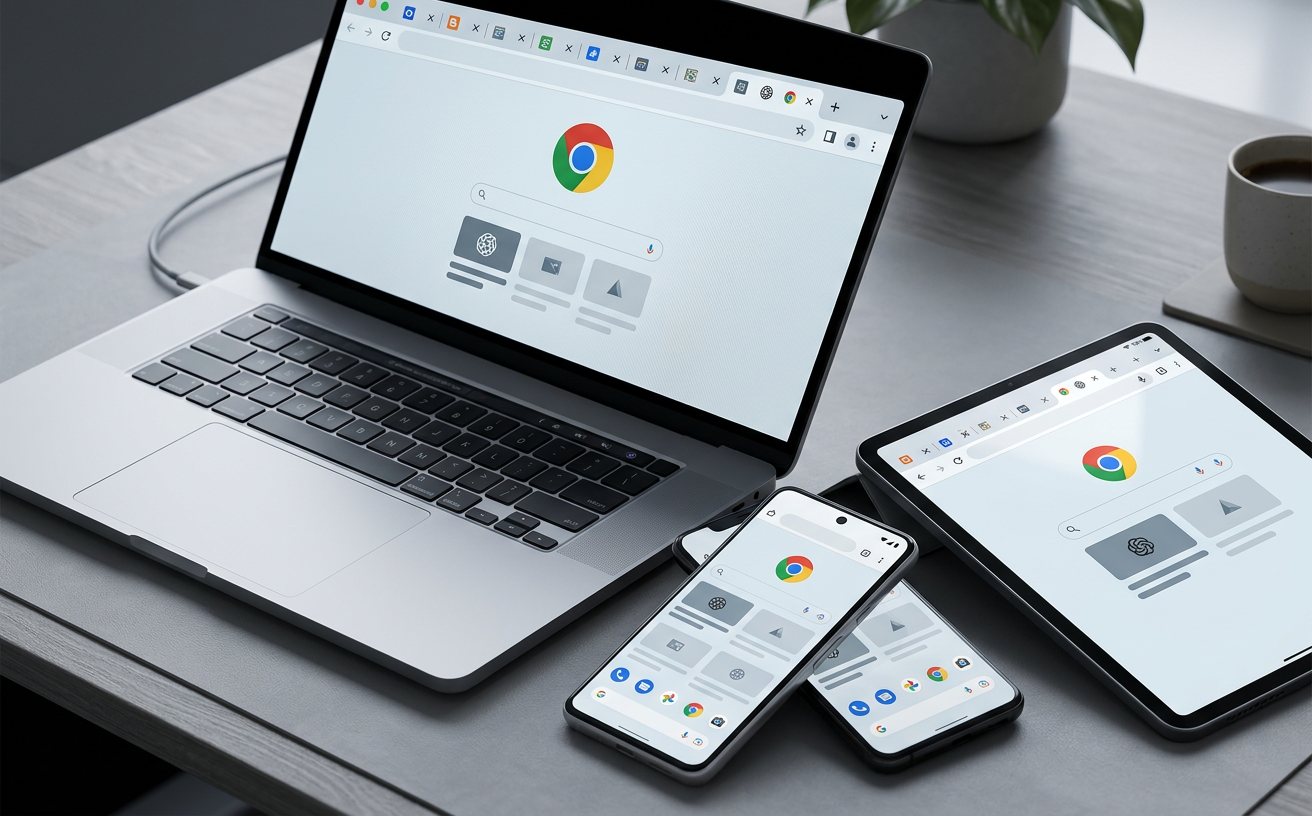
许多用户在更换新电脑并登录 Chrome 账号时,往往忽略了同步权限的二次加密。在我们的迁移测试中,直接点击“开启同步”虽然能瞬间找回书签和密码,但数据在云端存在理论上的访问风险。2026 年的进阶方案是启用“设备端加密”。排查细节显示:若在“设置-Google 服务-同步”中未看到“使用您自己的同步口令加密”选项,说明你的敏感数据仍依赖于通用密钥。通过设置独立的同步口令,即使 Google 账号被盗,黑客也无法在未授权设备上解密你的信用卡信息和登录凭据,这在多设备办公场景下至关重要。
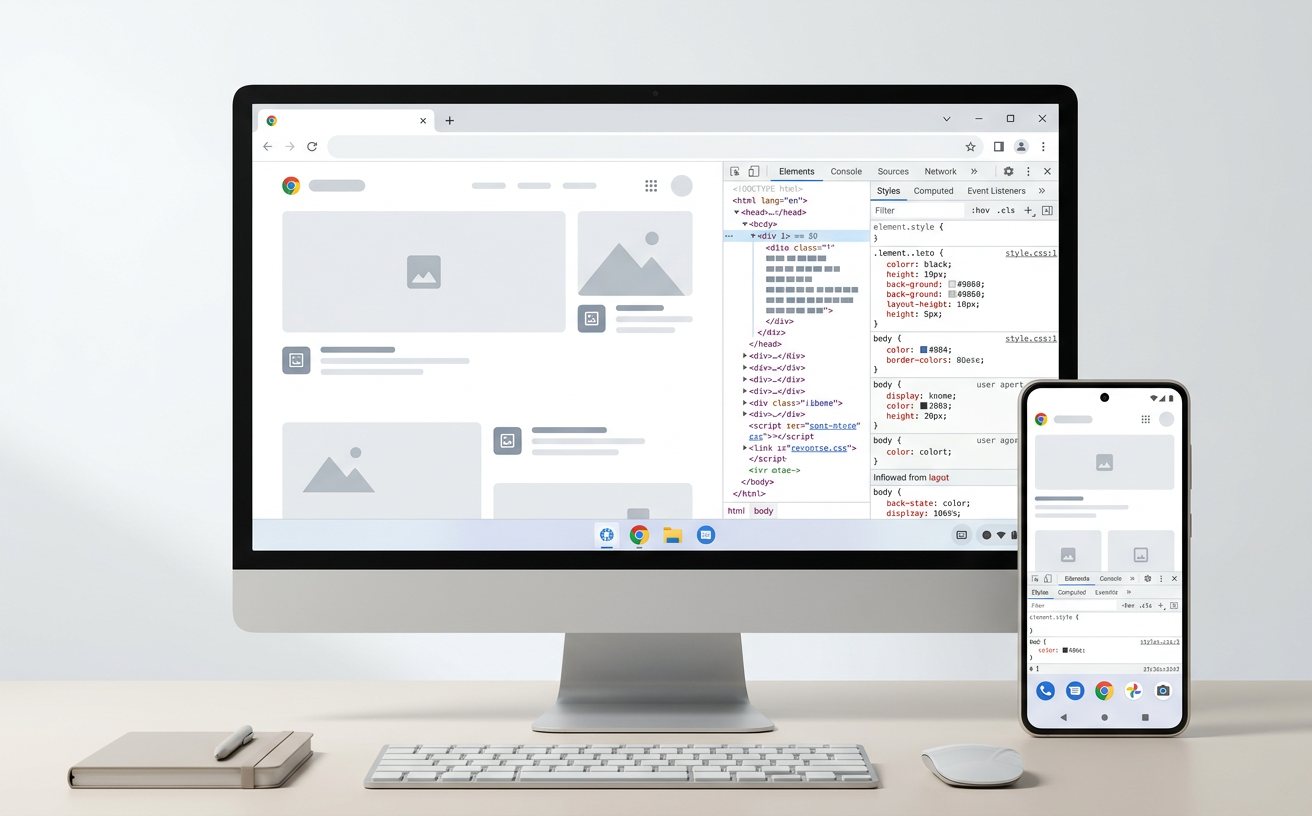
新手常遇到这样的困扰:明明在腾讯会议或 Google Meet 网页版点过允许摄像头,下次打开又要点。这是因为 Chrome 引入了“一次性授权(Allow this time)”机制。在对比评测中,我们发现 2026 版的权限管理更加精细化。如果你正在进行长达数小时的直播或会议,频繁弹窗会打断节奏。解决细节在于:点击地址栏左侧的“调色板”图标,进入“网站设置”,将该域名的摄像头和麦克风权限从“每次询问”改为“在此设备上永久允许”。通过这种针对性配置,既能保持其他站点的临时授权安全性,又能确保高频工具的流畅性。
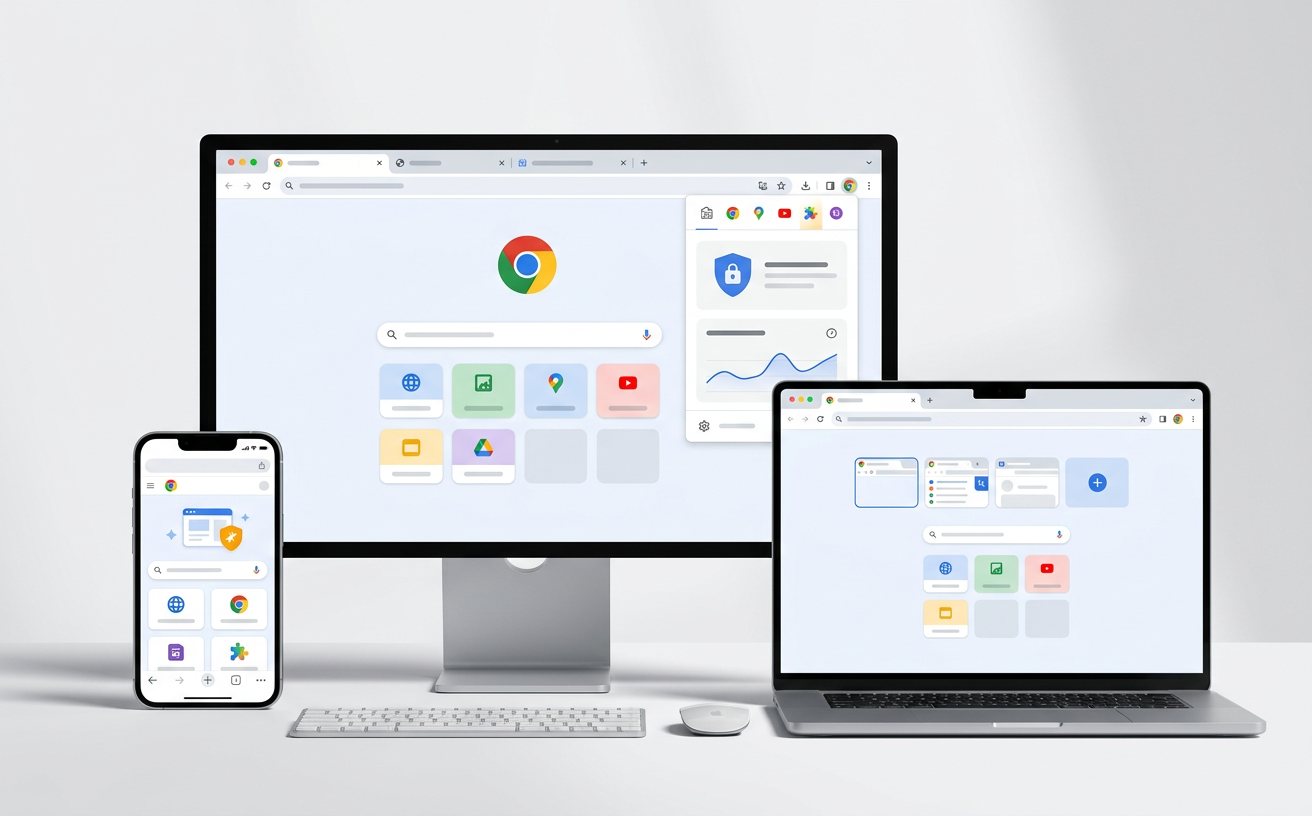
Chrome 的自动更新机制(如 2026 年 5 月发布的版本)偶尔会重置某些实验性权限。在针对更新场景的对比中,我们发现部分用户在升级后,原本关闭的“站内支付方法查询”权限被重新激活。建议新手养成“更新后巡检”的习惯。利用 Chrome 140 引入的“隐私指南 3.0”功能,只需 1 分钟即可完成自动化体检。实测表明,定期清理“不再访问的网站权限”能有效降低后台资源占用。特别是针对那些已失效的地理位置授权,及时撤销可防止第三方脚本在后台通过传感器 API 间接画像,确保浏览环境始终处于最小权限运行状态。
想要体验 2026 年最安全的浏览环境?立即前往 Chrome 官方下载页面,获取集成最新隐私沙盒技术的稳定版本,开启您的纯净上网之旅。
相关阅读:Chrome 隐私权限 场景对比评测 2026,Chrome 隐私权限 场景对比评测 2026使用技巧,Chrome 202614 周效率实践清单:新手快速上手的纯净配置指南
