针对 2026 年 4 月更新的 Chrome 浏览器版本,本文深度解析了新手在首次配置过程中可能遇到的各类阻碍。从安装程序卡顿的底层逻辑,到多端数据同步时的加密冲突排查,我们提供了详尽的解决方案。无论您是刚从其他浏览器切换而来的新用户,还是需要重新部署生产力环境的开发者,这份针对 202604 版本的排查指南都能帮助您避开常见的配置陷阱,确保浏览器在最佳状态下启动。
在 2026 年 4 月的最新更迭中,Chrome 进一步强化了内核响应速度与隐私沙盒机制。然而,对于初次安装的用户而言,网络环境差异或旧版本残留往往会导致配置失败。本文将针对“Chrome 首次配置 常见问题与排查 202604”这一核心需求,提供从零到一的实操解决方案。
许多用户在运行在线安装程序时,会长时间卡在“正在检查更新”或“正在下载”界面。这通常是因为系统无法稳定连接到 Google 的更新服务器。在 202604 版本中,建议优先采用离线安装包(Standalone Installer)。若必须使用在线安装,请检查系统服务中的 'Google Update Service (gupdate)' 是否被第三方安全软件禁用。排查细节:打开任务管理器,确认是否存在多个残留的 Setup.exe 进程,将其全部结束并清空 `%LOCALAPPDATA%\Google\Update` 目录下的临时文件后再重新启动安装程序,通常可解决 90% 的初始化挂起问题。
从 Edge 或 Safari 迁移至 Chrome 时,最常见的故障是“导入成功但内容为空”。这是由于 202604 版本增强了本地加密密钥的校验。若遇到此类情况,请确保原浏览器已完全关闭,且未开启“隐私浏览”模式。对于密码迁移,如果 Chrome 提示“无法读取源文件”,请尝试在原浏览器中导出 .csv 格式的密码文件,并在 Chrome 地址栏输入 `chrome://password-manager/settings` 手动开启“密码导入”功能。此外,若同步状态显示“设置已开启”但书签未出现,请检查是否设置了同步自定义密码(Sync Passphrase),这是导致新设备数据无法解密的头号原因。
新版 Chrome 默认启用了更激进的内存节省模式(Memory Saver)。在首次配置时,建议立即访问 `chrome://flags` 并搜索 'Parallel downloading',将其设置为 'Enabled',这能显著提升大文件下载速度。针对 2026 年硬件环境,Chrome v140+ 版本引入了 AI 预加载机制,若您的设备在首次启动时风扇狂转,可在“设置-性能”中暂时关闭“预加载网页”选项。通过手动配置 GPU 加速开关(确保 `chrome://gpu` 中大部分项显示为 Hardware accelerated),可以有效解决初次使用时可能出现的页面滚动撕裂感。
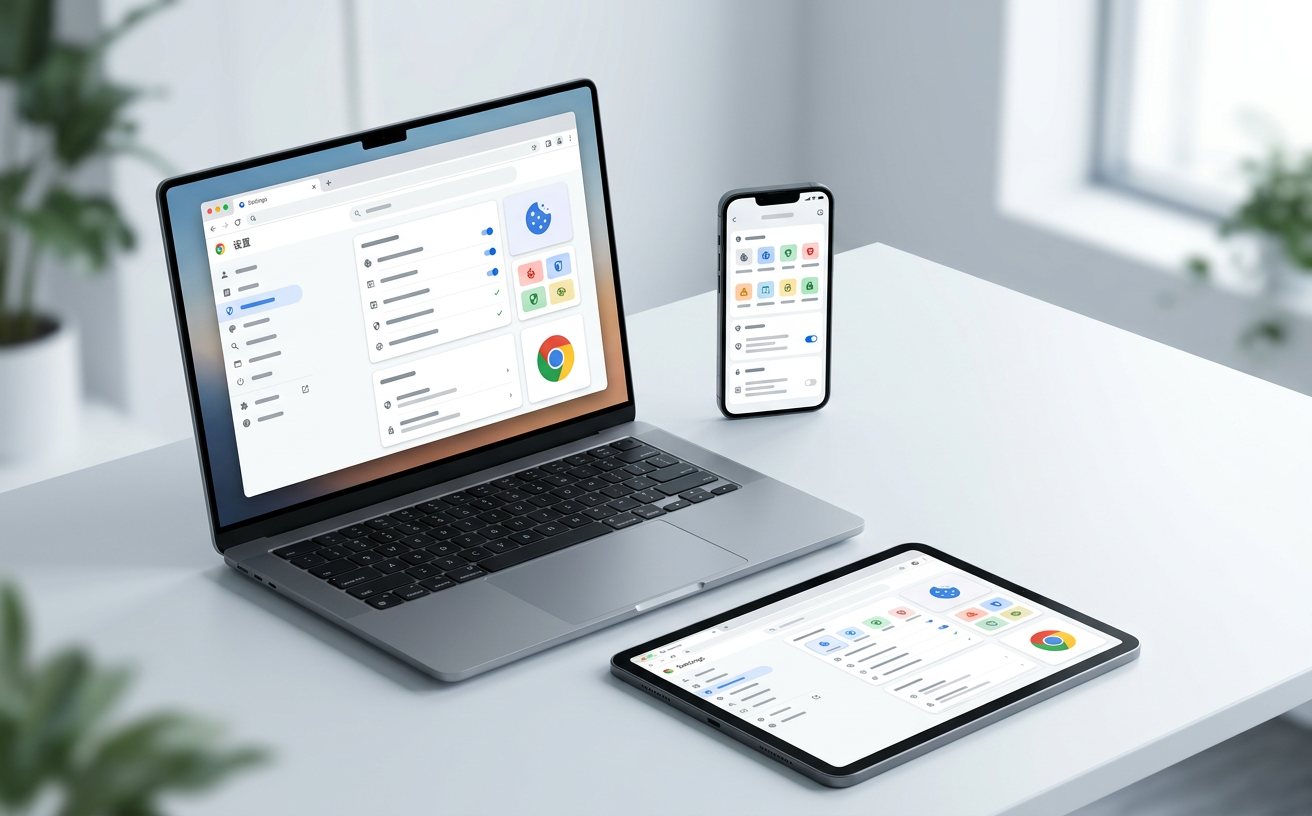
首次进入 Chrome,系统会弹出大量的隐私权限请求。202604 版本的“安全检查”功能已高度集成化。建议新手用户在配置初期执行一次“立即检查”,重点排查扩展程序的来源安全性。若发现某些网页无法正常弹出登录框,通常是由于默认开启的“三方 Cookie 限制”过严。您可以在“设置-隐私和安全-网站设置”中,将信任的办公域名加入白名单。此外,务必检查“安全浏览”是否设置为“标准保护”,以平衡浏览速度与恶意网站拦截效果,避免因过度拦截导致合法插件无法初始化。
这通常是由于系统证书过旧或数字签名校验失败。请检查 Windows Update 是否有关键更新,或右键点击安装包选择“属性”,在“数字签名”选项卡中查看签名是否正常。若签名异常,请重新从官方渠道下载 202604 专用完整版安装包。
Chrome 202604 版本在某些地区会根据系统区域设置初始化搜索引擎。请直接进入“设置 - 搜索引擎 - 管理搜索引擎和网站搜索”,点击其他引擎旁边的“设为默认值”。若无法修改,请排查是否有恶意插件篡改了 `Secure Preferences` 文件。
这是因为 Favicon 缓存未同步。无需重新安装,只需批量将书签文件夹在“书签管理器”中打开一次,或者访问 `chrome://favicons`(如果可用)清理缓存,浏览器会在下次联网时自动抓取最新图标。
若在配置过程中遇到其他未知错误,建议访问官方下载页面获取最新的 Chrome 202604 修复补丁或查看完整版技术文档。
相关阅读:Chrome 首次配置 常见问题与排查 202604使用技巧,2026版指南:Chrome 安装 更新日志与版本变化 2026 全面解析
