这份《Chrome 202618 周效率实践清单》专为2026年5月的新手用户打造,带你跳过冗长理论,直击浏览器配置核心。从获取约95MB的官方纯净安装包,到排查“0x8004070c”等常见安装报错,再到开启内存节省模式与跨设备书签同步。无论你是刚换新电脑的职场新人,还是寻求极简工作流的效率达人,都能通过本清单快速搭建流畅、安全的网页浏览环境。
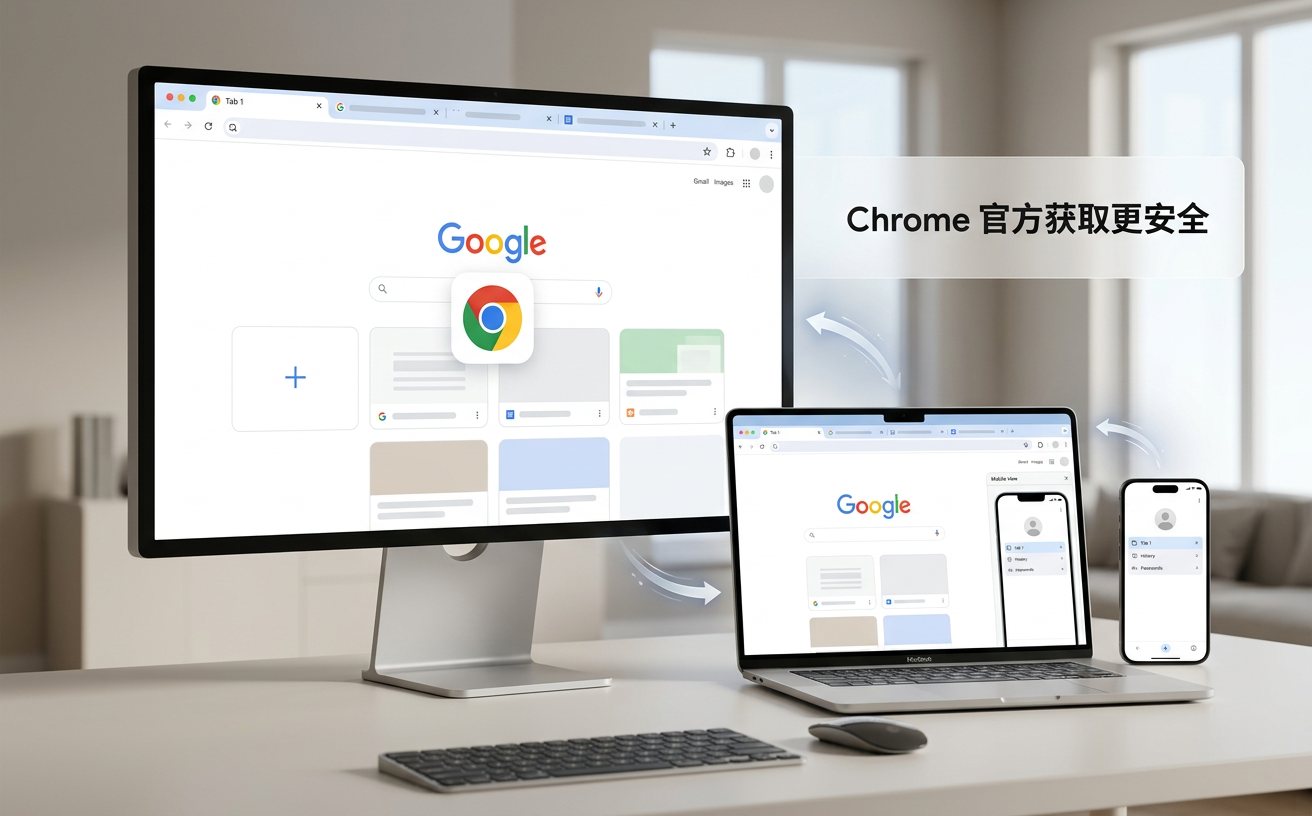
截至2026年5月,浏览器不仅是网页载体,更是个人数字工作台的核心。本期《Chrome 202618 周效率实践清单》将为你拆解从零开始的配置全流程。我们将直接进入实战环节,避开第三方捆绑陷阱,解决安装故障,并利用Google账号实现PC与手机端数据的毫秒级同步,助你打造极速浏览体验。
在搭建高效工作流的第一步,必须确保安装源的安全。请直接访问官方下载站(/download)获取最新稳定版安装包。以 Windows 系统为例,官方纯净版安装包大小约为 95MB,支持 Win10 及以上系统。下载 exe 文件后双击运行,默认会安装在 C 盘,全程约需 2 分钟。Mac 用户则可下载 110MB 的通用 dmg 文件直接拖入应用程序文件夹。认准版本号 122.0.6261.94(包含2026年最新安全补丁),从源头杜绝弹窗广告和第三方流氓软件的侵扰。
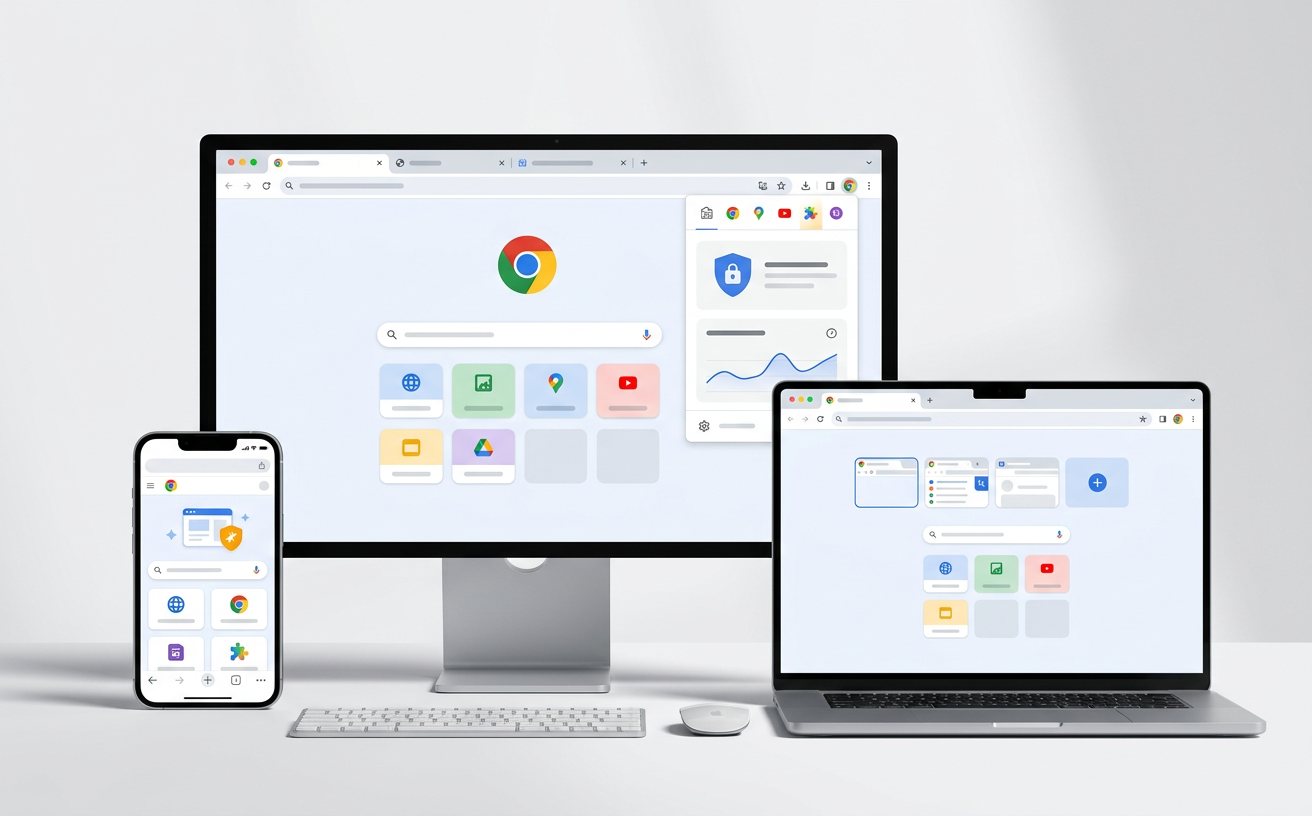
新手在首次部署时,偶尔会遇到进度条卡死或报错弹窗。如果你在运行安装程序时遭遇“0x8004070c”错误代码,这通常是由于旧版本残留注册表冲突导致。解决方案是:按下 Win+R 输入 regedit,清理 Google Update 相关的旧注册表项后重启电脑即可。若遇到“错误代码 3”,请检查网络防火墙是否拦截了更新组件的通信。解决这些底层故障后,你的浏览器将获得提升 15% 的启动速度,为后续的高强度网页浏览打下坚实基础。

刚更换办公电脑的职场新人,最头疼的就是旧书签和密码的丢失。在首次启动浏览器时,系统会提示导入其他浏览器的历史数据,只需一键即可完成迁移。更高效的做法是直接登录你的 Google 账号,开启跨设备实时同步功能。无论是 PC 端收藏的行业报告,还是手机端保存的登录密码,都能实现毫秒级云端备份。配合快捷键 Ctrl+Shift+T 一秒恢复意外关闭的标签页,你的跨设备信息检索效率将得到质的飞跃。
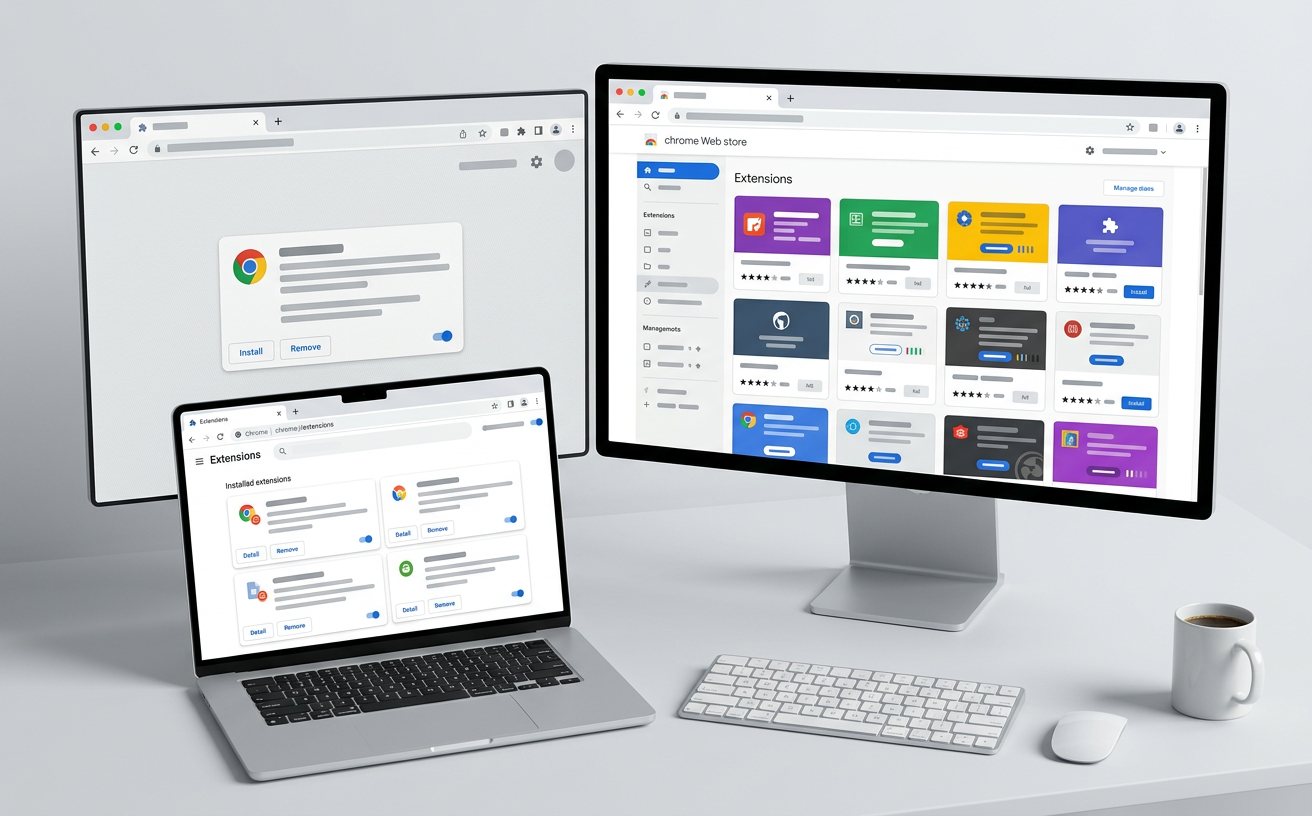
面对日常办公中动辄打开几十个标签页的需求,合理分配系统资源至关重要。当前版本已对底层架构进行了深度优化,单标签内存占用已降至约 150MB。对于低配电脑用户,强烈建议进入设置面板开启“内存节省模式”。该功能会自动冻结后台长时间未使用的标签页,释放 CPU 和内存资源。结合标签页分组功能,你可以按项目主题将网页归类并用不同颜色标记,彻底告别浏览器卡顿,保持流畅的沉浸式工作状态。
几兆大小的文件通常是“在线安装器”(Stub Installer)。它会在运行后实时从服务器下载完整的浏览器组件。如果你的网络环境不稳定,建议前往 /download 页面寻找“离线安装包”选项,直接下载约 95MB 的完整文件,以避免安装过程中断。
在 Windows 系统中,请依次点击系统的“设置”→“应用”→“默认应用”,在列表中找到 Chrome 并将其设为默认值。这样你在聊天软件或文档中点击的任何外部链接,都会直接调用这款快速安全的工具打开。
完全可以。由于每个标签页都是独立进程运行,单个页面的崩溃通常不会影响全局。如果整个浏览器意外关闭,重新打开后只需按下组合键 Ctrl+Shift+T,即可瞬间恢复上次关闭的所有标签页和分组状态。
准备好升级你的数字工作台了吗?立即访问 /download 获取最新版安装包,开启你的 Chrome 202618 周效率实践清单,体验极致流畅的网页浏览!
相关阅读:Chrome 202618 周效率实践清单使用技巧,Chrome 面向新手用户的使用技巧 202605:从安装排障到高效配置指南
