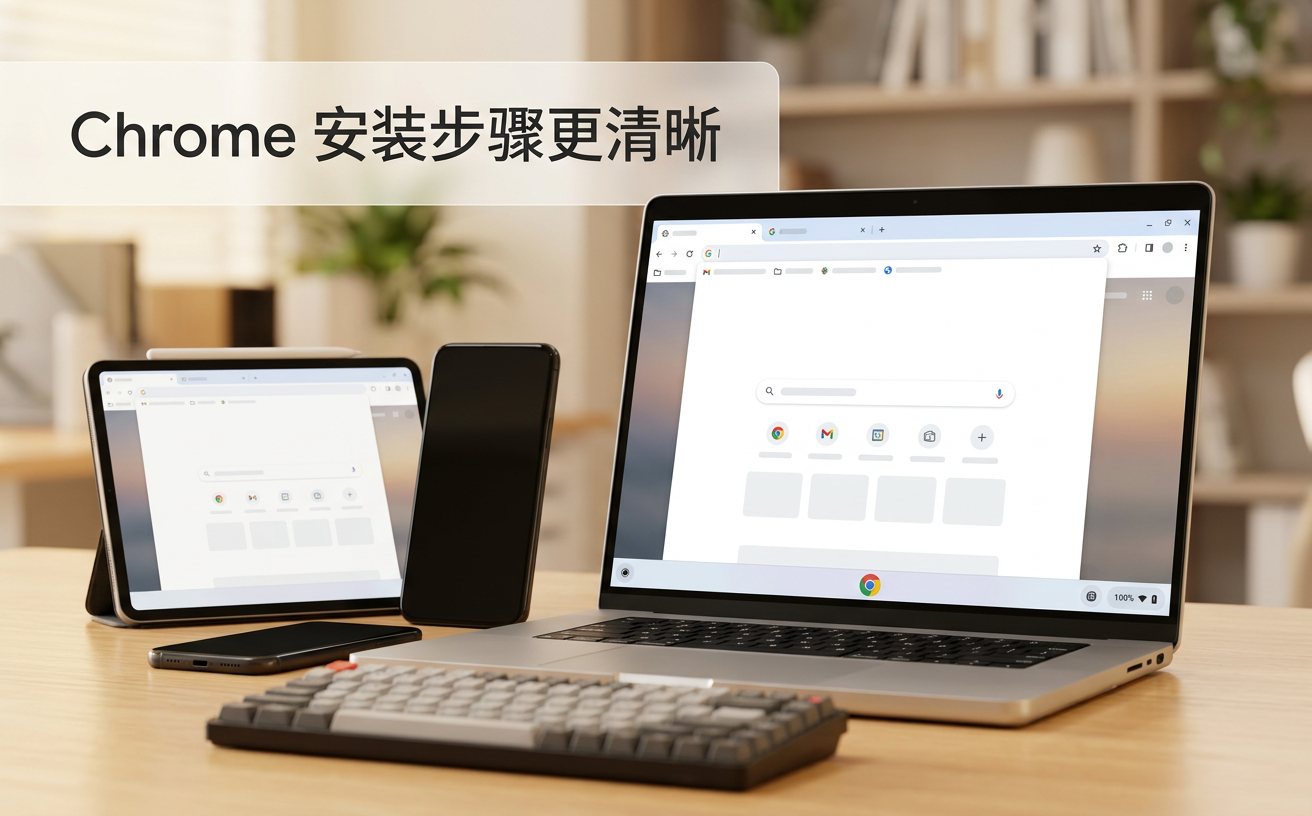
本篇Chrome教程专为初学者量身打造,旨在解决从软件获取到深度配置的全流程难题。我们将跳过冗长的理论,直接进入实战环节:包括如何避开第三方捆绑下载到正版V126稳定版、解决安装过程中常见的“0x8004070c”错误代码,以及利用Google账号实现PC与手机端书签、密码的毫秒级同步。无论你是刚更换电脑的职场新人,还是希望提升上网效率的学生,这份指南都将助你快速构建一个纯净、高效的个人浏览环境。
在数字化办公时代,一款浏览器的配置水平直接决定了你的信息获取效率。本教程将带你跳过摸索阶段,直接掌握Chrome的核心配置技巧。
新手进行Chrome安装时,最忌讳从非官方的软件园下载,这往往会导致浏览器被强制修改主页。请务必访问Google官网获取最新的V126版本安装包。在Windows环境下,部分用户会遇到“安装程序无法启动”或报错代码“0x8004070c”,这通常是因为系统残留了旧版本的注册表项。解决办法是:按下Win+R输入regedit,手动清理HKEY_LOCAL_MACHINE\SOFTWARE\Google\Update路径下的残留文件。确保网络环境稳定后,双击在线安装包,系统会自动完成静默安装,无需手动干预路径选择,安装完成后Chrome会自动出现在桌面和任务栏。
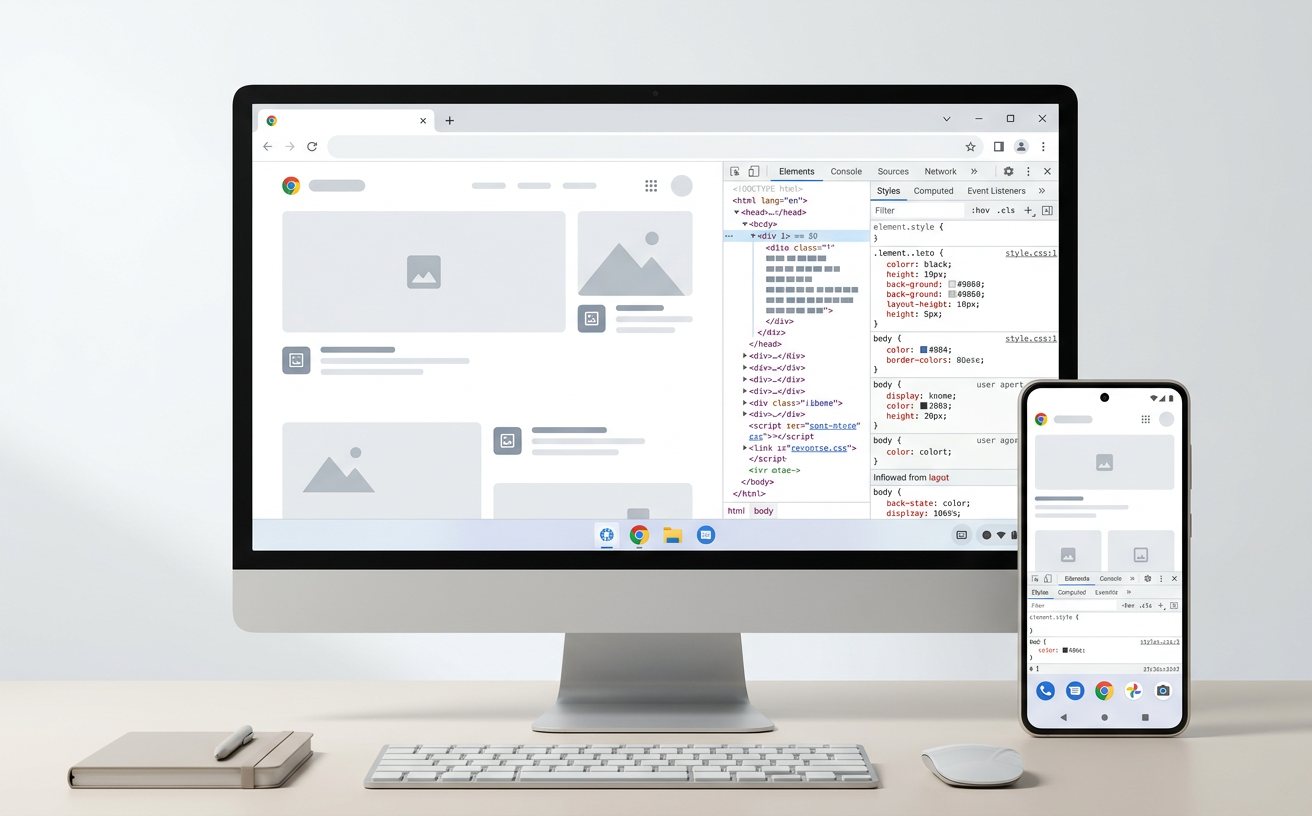
从Edge或Safari切换到Chrome时,手动复制网址是最低效的做法。在首次启动Chrome时,程序会弹出导入向导。如果错过了该步骤,可点击右上角“三个点”图标,选择“书签和设置”->“导入书签和设置”。在下拉菜单中直接选择原有的浏览器名称(如Microsoft Edge),勾选“浏览历史”、“收藏夹/书签”和“已保存的密码”。点击导入后,你会发现原有的上网习惯被完美复刻。对于无法直接识别的浏览器,建议在原浏览器中导出为HTML文件,再通过Chrome的“上传HTML文件”功能完成迁移,确保数据资产零丢失。
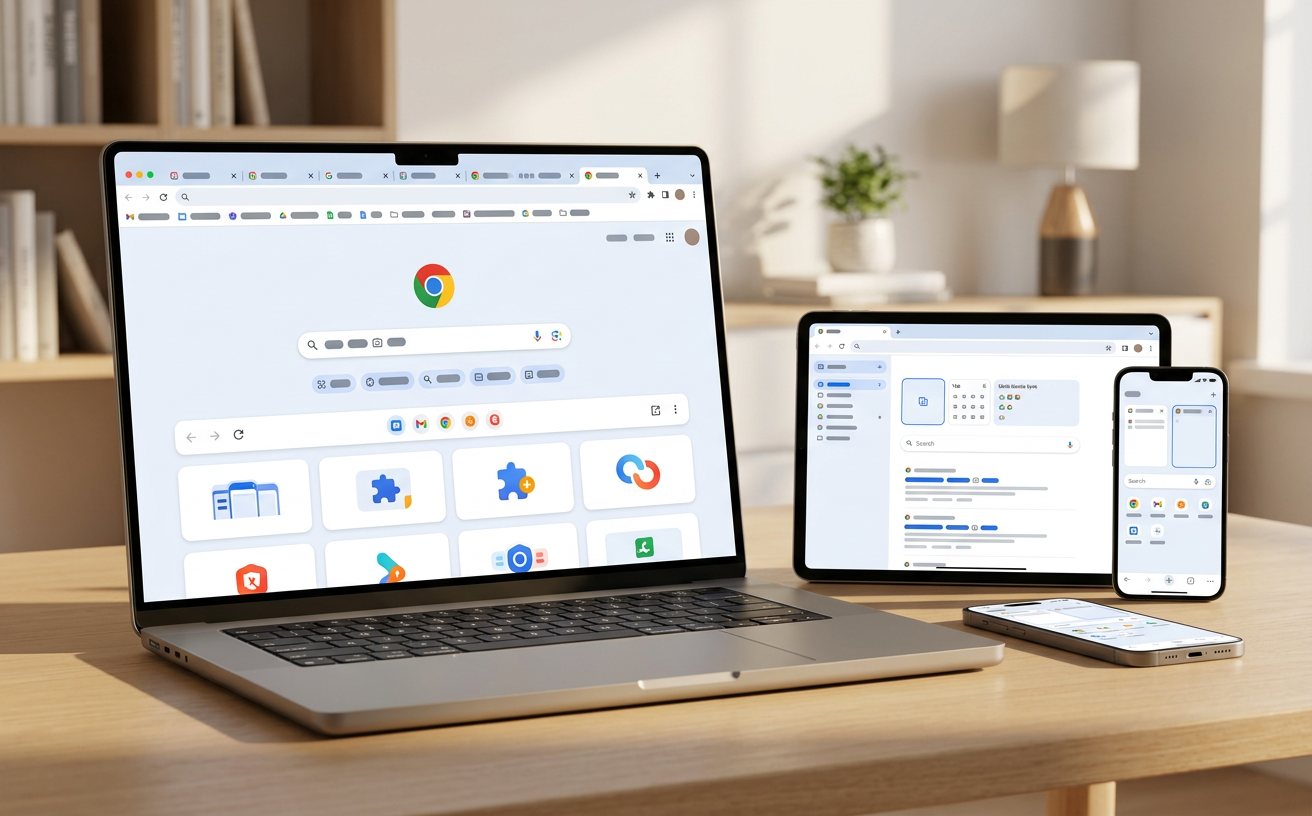
Chrome的强大在于其跨平台的一致性。点击浏览器右上角的头像图标,登录你的Google账号并开启“同步功能”。这一步至关重要,它能让你在公司电脑上收藏的网页,回到家后在手机端Chrome上无缝打开。针对新手常觉得标签页太多难以管理的问题,建议善用V126版本强化的“侧边栏”功能。点击地址栏右侧的侧边栏图标,可以将“阅读清单”和“书签”固定在右侧。这样在查阅资料时,无需频繁切换标签页,即可快速对比不同网页内容,极大提升了多任务处理时的视觉专注度。
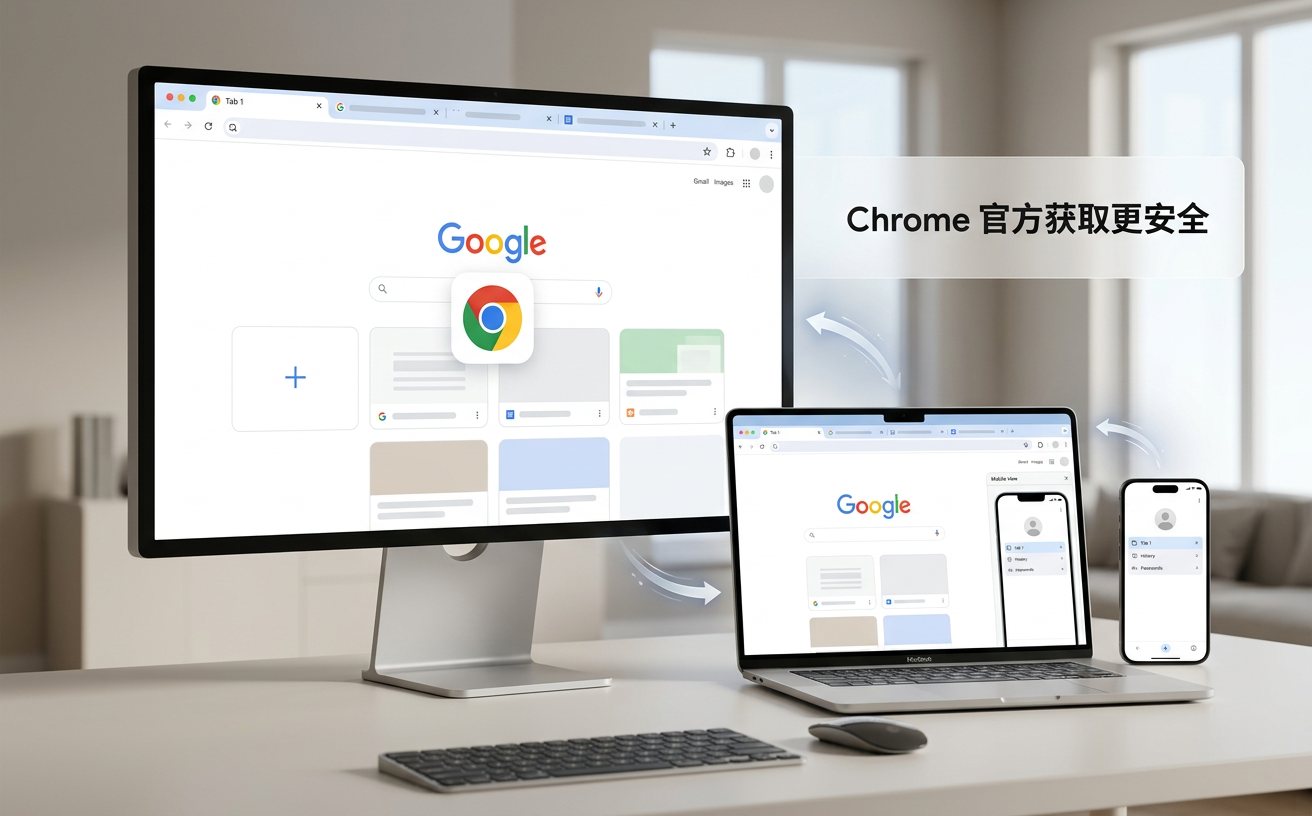
为了确保安全性,Chrome通常在后台自动更新,但有时会因为进程占用导致更新滞后。建议每周手动检查一次:进入“设置”->“关于 Chrome”(或直接输入chrome://settings/help)。如果发现有新版本,浏览器会自动下载并提示“重新启动”。此外,新版本中引入了“隐私沙盒”机制,新手建议保持默认开启状态。这能在不影响网页加载速度的前提下,限制第三方Cookie对你个人浏览轨迹的追踪。通过简单的安全检查(Safety Check)功能,你还可以一键排查是否有泄露风险的密码,确保上网环境的绝对纯净与安全。
Chrome默认安装在系统盘的AppData目录下以确保运行权限。如果桌面没图标,请在开始菜单搜索“Chrome”,右键选择“打开文件位置”,然后对准快捷方式点击“发送到桌面快捷方式”即可。
这通常是因为多次重复导入导致的。建议按下Ctrl+Shift+O打开书签管理器,利用右侧的“整理”功能进行去重。Chrome支持拖拽排序,你可以直接将“其他书签”中的内容批量拖回“书签栏”以恢复视觉习惯。
进入“设置”->“搜索引擎”->“地址栏中使用的搜索引擎”,将其切换为“百度”或“Bing”。这样你直接在地址栏输入关键词回车,就能立即获取搜索结果,无需先打开搜索引擎首页。
想要体验极速上网?立即点击前往官方下载页面,获取最新版 Chrome 浏览器,开启智能化办公新篇章。
