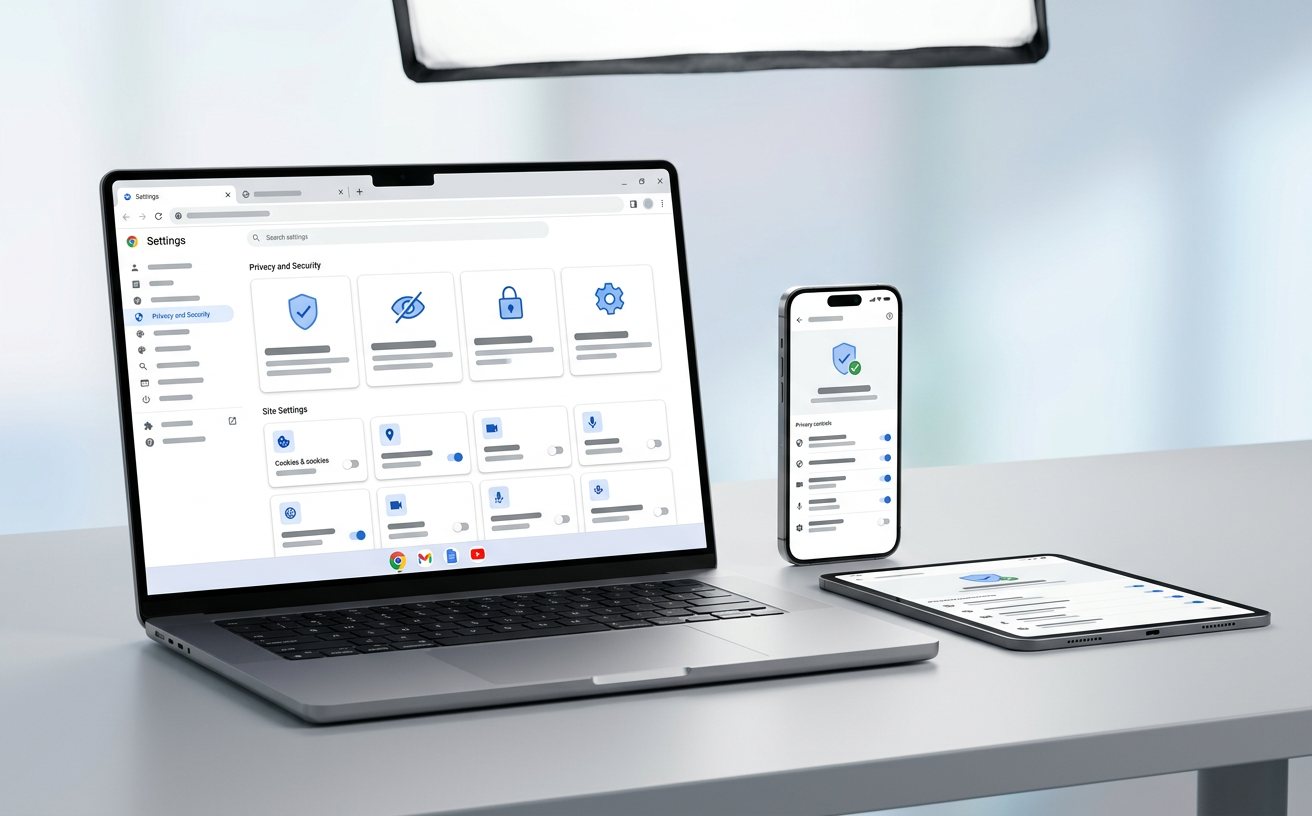
随着网络追踪技术日益隐蔽,常规的浏览器设置已难以满足高标准的数据保护需求。本文将深入探讨进阶的Chrome使用技巧,重点聚焦隐私权限精细化管理、底层安全设置优化以及深度数据清理机制。无论您是处理敏感数据的企业员工,还是对个人隐私极度关注的用户,都能通过这些经过验证的配置方案,有效阻断跨站追踪并降低账号泄露风险,重塑安全的数字边界。
在当前的数字环境中,浏览器不仅是访问网页的窗口,更是抵御恶意脚本和数据过度收集的第一道防线。许多用户习惯于默认配置,却忽视了这可能带来的合规风险与隐私隐患。通过掌握深度的Chrome使用技巧,我们可以主动接管数据控制权,将原本被动的浏览体验转化为严密的安全防护体系。
多数用户在面对网页弹出的“请求获取位置信息”或“通知权限”时,往往习惯性点击允许,这在处理敏感业务时极易引发合规风险。一个关键的Chrome使用技巧是利用“网站设置”进行沙盒化管理。具体场景中,当您发现某个新闻网站频繁在后台调用麦克风或摄像头时,不要仅在弹窗中拒绝。请在地址栏输入 chrome://settings/content,进入“权限”面板,将默认行为从“网站可以请求”直接更改为“不允许网站使用”。针对必须开启权限的内部办公系统,建议通过“添加允许例外”的方式进行白名单放行,从而在源头切断第三方恶意脚本的越权探测行为。

运营商劫持和中间人攻击是导致账号凭据泄露的常见途径。自Chrome 83版本起,Google正式引入了安全DNS(DNS-over-HTTPS)功能,但该功能在部分网络环境下并未默认开启。为了防止DNS查询记录被ISP窃听,建议进入“隐私设置和安全性”下的“安全”选项卡,手动开启“使用安全DNS”,并选择Cloudflare (1.1.1.1) 或 Google (8.8.8.8) 等支持加密解析的提供商。此外,务必开启“始终使用安全连接”开关。当您误访未配置SSL证书的HTTP钓鱼站点时,系统会强制拦截并显示全屏警告,这对于防范伪造的登录页面具有决定性的保护作用。

共享设备或公共网络环境下的数据残留是隐私泄露的重灾区。常规的“Ctrl+Shift+Del”清除缓存往往不够彻底,尤其是在排查由于Cookie冲突导致的“网银登录死循环”或“企业SSO认证失败”等故障时。此时,高阶的Chrome使用技巧是开启“关闭所有窗口时清除Cookie及网站数据”功能(位于 chrome://settings/cookies)。在实际排查中,如果遇到特定内部系统无限重定向,请按F12打开开发者工具,进入Application面板,展开Storage节点,手动点击“Clear site data”,确保持续性存储(如IndexedDB和Local Storage)被彻底销毁,从而保证下次会话的绝对纯净。
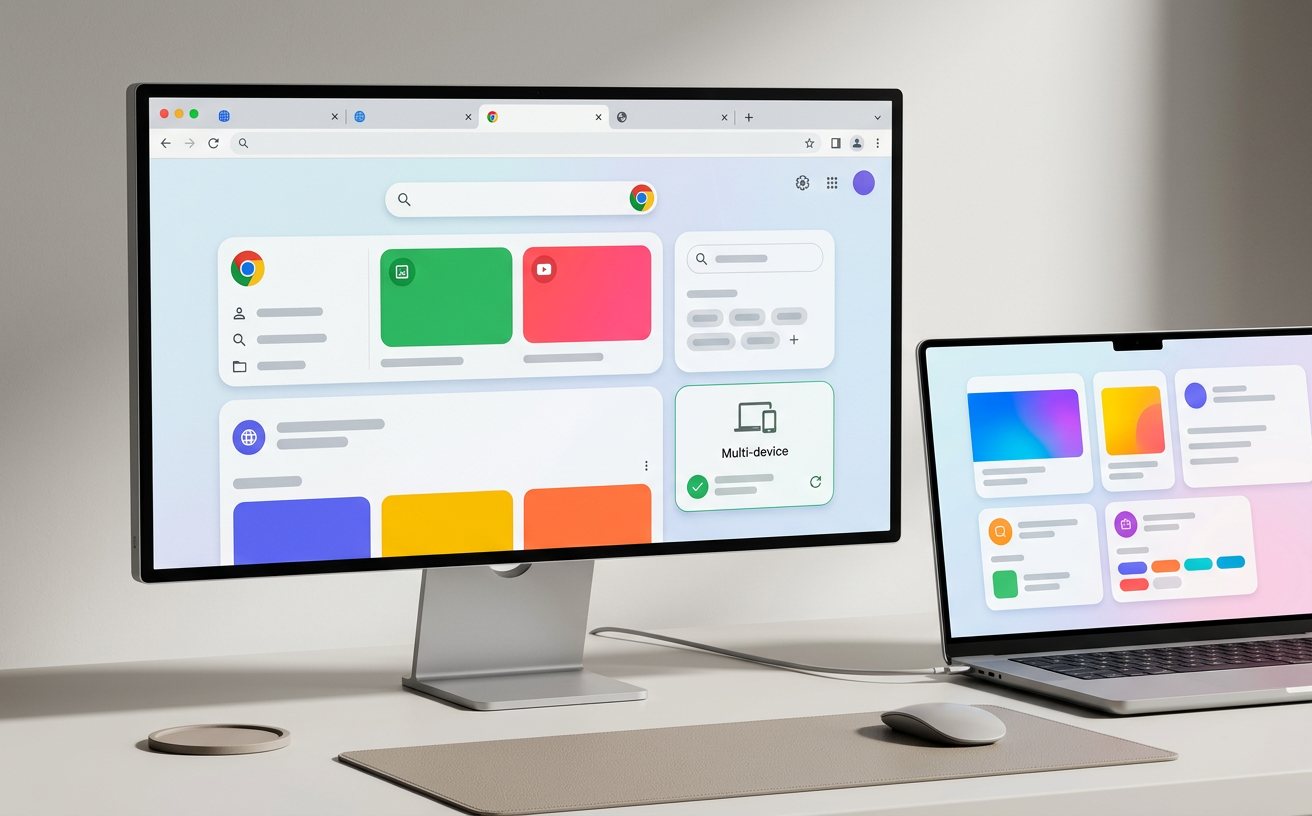
将个人浏览记录与企业敏感业务混用,不仅违反多数企业的IT合规政策,还会增加跨站脚本攻击(XSS)窃取高权限Session的风险。不要依赖无痕模式(Incognito)来处理此类问题,因为无痕模式仍可能共享部分网络堆栈。正确的Chrome使用技巧是利用“个人资料(Profiles)”功能建立物理隔离的运行环境。点击浏览器右上角的头像,选择“添加”,为“财务结算”、“日常查阅”和“个人娱乐”创建完全独立的Profile。每个Profile拥有独立的Cookie、书签、扩展程序和密码库。这种隔离机制确保了即使某个非正式站点的恶意扩展被激活,也无法越权读取企业办公Profile中的登录凭证。
当强制HTTPS拦截了仅支持HTTP的内网系统时,不建议全局关闭该安全功能。您可以在警告页面点击“高级”并选择“继续前往”,Chrome会为该特定域名添加临时例外。对于长期访问需求,IT管理员应通过组策略(GPO)配置 HttpAllowlist 策略,将内网IP或域名加入白名单,实现精准放行。
无痕模式仅保证在关闭窗口后不保留本地浏览记录和Cookie,但无法阻止基于浏览器指纹(如Canvas指纹、字体列表、User-Agent)的服务器端追踪。若需严格防范设备指纹识别,建议在Chrome中禁用不必要的第三方扩展,开启“发送不跟踪(Do Not Track)”请求,并结合专业的防追踪网络层过滤方案。
收到Chrome内置的安全检查(Safety Check)泄露警告后,首先应立即在官方站点更改高强度密码并启用双因素认证(2FA)。其次,必须进入该网站的账号设置面板,主动撤销所有已授权的活动会话(Active Sessions)和绑定的第三方应用权限,最后清理浏览器中与该站点相关的本地存储数据,防止旧Session被恶意利用。
隐私保护并非一劳永逸,而是需要持续优化的系统工程。立即检查您的浏览器配置,实践上述进阶Chrome使用技巧,构筑坚不可摧的数字防线。如需获取更多适用于企业级部署的安全策略与合规指南,欢迎点击下载《2024浏览器安全配置白皮书》或访问我们的隐私防护专区了解更多详情。
