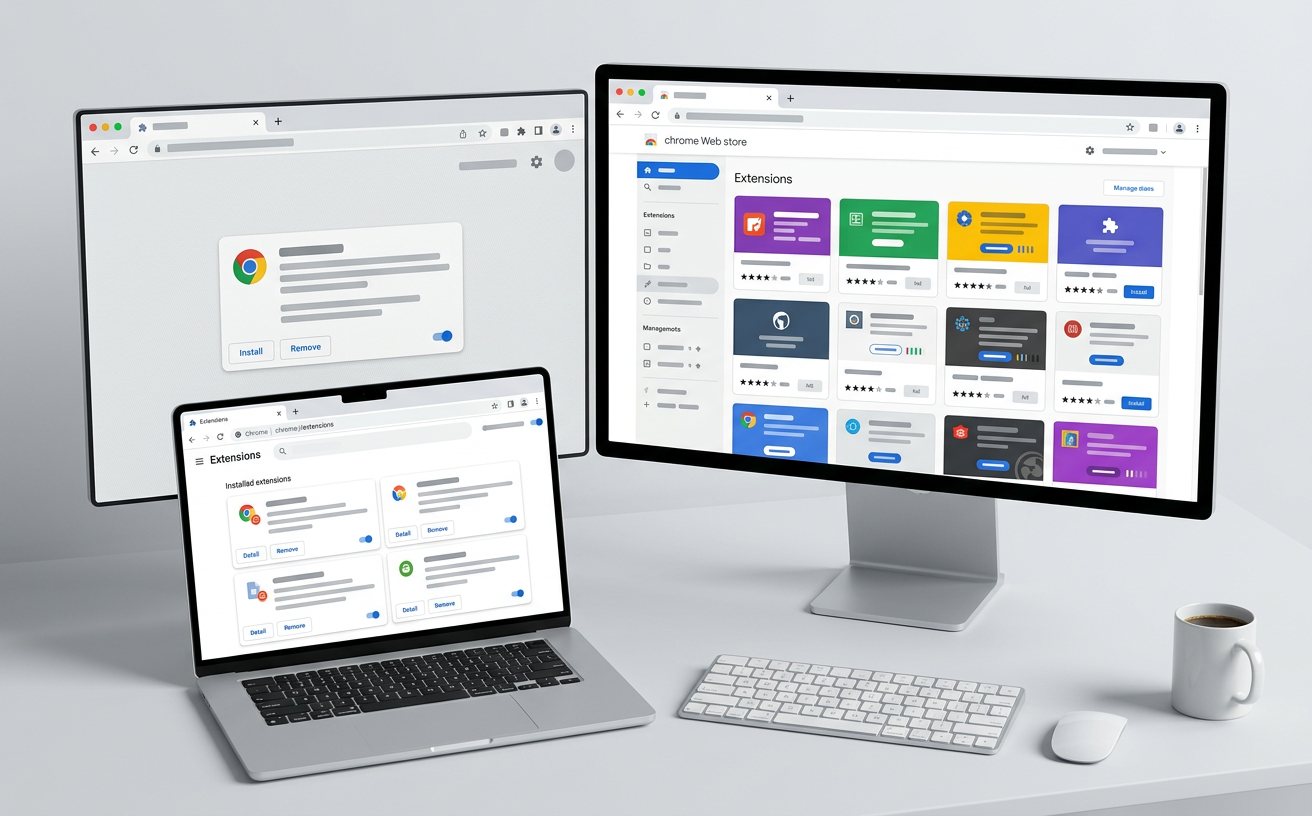
准备在更换新电脑或重装系统后继续使用熟悉的浏览器环境?这份针对新手用户的 Chrome 迁移 下载与安装指南 202604 将带您快速完成从旧设备到新设备的无缝过渡。无论您是需要保留书签、密码,还是恢复之前的标签页,我们都将提供清晰直接的步骤,确保您的浏览数据完整无损,让您在几分钟内即可在新设备上畅享极速网络体验。
换了新电脑,面对空空如也的桌面,如何快速找回熟悉的上网环境?2026年4月最新发布的 Chrome 迁移与安装方案,专门针对新手用户优化了操作流程。无需繁琐的手动导出导入,只需几个简单步骤,您的所有书签、保存的密码和浏览历史都能瞬间同步到新设备。
许多新手在官网点击下载时,默认获取的是几百KB的在线安装器(ChromeSetup.exe)。如果在安装过程中遇到“无法连接到互联网”的错误提示(错误代码 0x80072EE2),建议直接在下载页面底部寻找“离线安装包”链接。针对2026年4月的主流系统环境(如 Windows 11 24H2),下载完整版(约110MB,基于 Chrome 124 及以上内核)能有效避免因网络波动导致的安装失败。下载完成后,双击运行,系统会自动将其安装至C盘默认路径,整个过程通常不超过两分钟,无需手动配置安装目录。
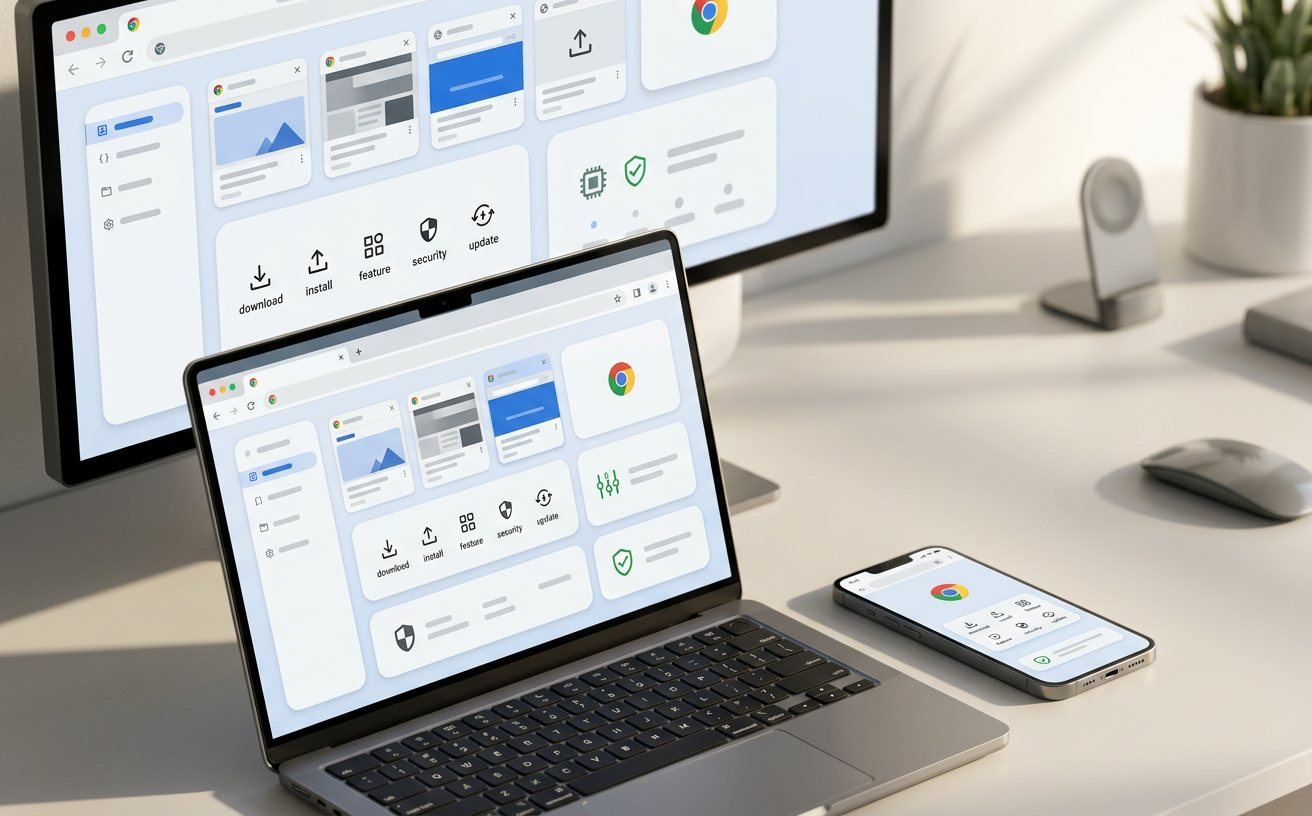
安装完毕后,最关键的步骤是找回旧数据。最直接的方法是在新版 Chrome 右上角点击头像,选择“开启同步功能”,登录您的 Google 账号。系统会在后台自动拉取您的书签、扩展程序和自动填充表单。但如果您之前未开启云同步,或者在新电脑上暂时无法登录账号,请回到旧电脑,在地址栏输入 chrome://settings/passwords 导出密码为 CSV 文件,并在书签管理器中导出 HTML 文件。随后在新浏览器的对应设置中导入这些文件,即可实现物理层面的数据无损转移。
数据迁移完成后,为了让新设备完全贴合您的使用习惯,还需要进行两项关键配置。首先是设置默认浏览器:在 Windows 设置的“应用”->“默认应用”中找到 Google Chrome,点击“设为默认值”,避免点击外部链接时跳转到 Edge。其次是恢复启动页:进入 Chrome 设置,找到“启动时”选项,勾选“继续浏览上次打开的网页”。这个小设置对于经常需要处理多任务的用户极其重要,即使电脑意外重启,您之前查阅的十几个资料标签页也能瞬间恢复,彻底消除数据丢失的焦虑。
偶尔在完成迁移后,您可能会发现新浏览器运行缓慢或频繁崩溃(如提示“喔唷,崩溃啦!”)。这通常是因为旧版本的某些扩展程序与当前最新版内核不兼容。排查方法非常简单:在桌面 Chrome 快捷方式上右键,选择属性,在“目标”栏的末尾加一个空格并输入 --disable-extensions,然后以此快捷方式启动浏览器。如果此时运行流畅,说明是扩展冲突。您只需进入 chrome://extensions/,逐一停用并排查出问题的插件即可。保持浏览器处于最新自动更新状态,是预防此类问题的最佳手段。
Chrome 的本地密码文件(Login Data)是与当前操作系统的用户账户加密绑定的。直接物理复制文件夹到新系统会导致解密失败,从而清空密码。正确的做法是使用 Google 账号云同步,或者在旧电脑的密码管理器中将其导出为 CSV 文件后再到新电脑导入。
在无网络或限制登录的环境下,请在旧电脑按下 Ctrl+Shift+O 打开书签管理器,点击右上角三个点选择“导出书签”,会生成一个 HTML 文件。用 U 盘将该文件拷贝至新电脑,同样进入书签管理器选择“导入书签”即可瞬间还原。
这个报错通常不是浏览器本身的问题,而是新电脑的系统时间与当前真实时间不一致导致的。请右键点击电脑右下角的时间,选择“调整日期/时间”,开启“自动设置时间”同步网络时间,刷新网页即可恢复正常访问。
准备好在新设备上开启高效浏览了吗?立即点击下方按钮获取官方纯净版安装包,按照本指南轻松完成配置吧!
相关阅读:Chrome 迁移 下载与安装指南 202604,Chrome 迁移 下载与安装指南 202604使用技巧,Chrome 202616 周效率实践清单:新手快速上手的保姆级指南
