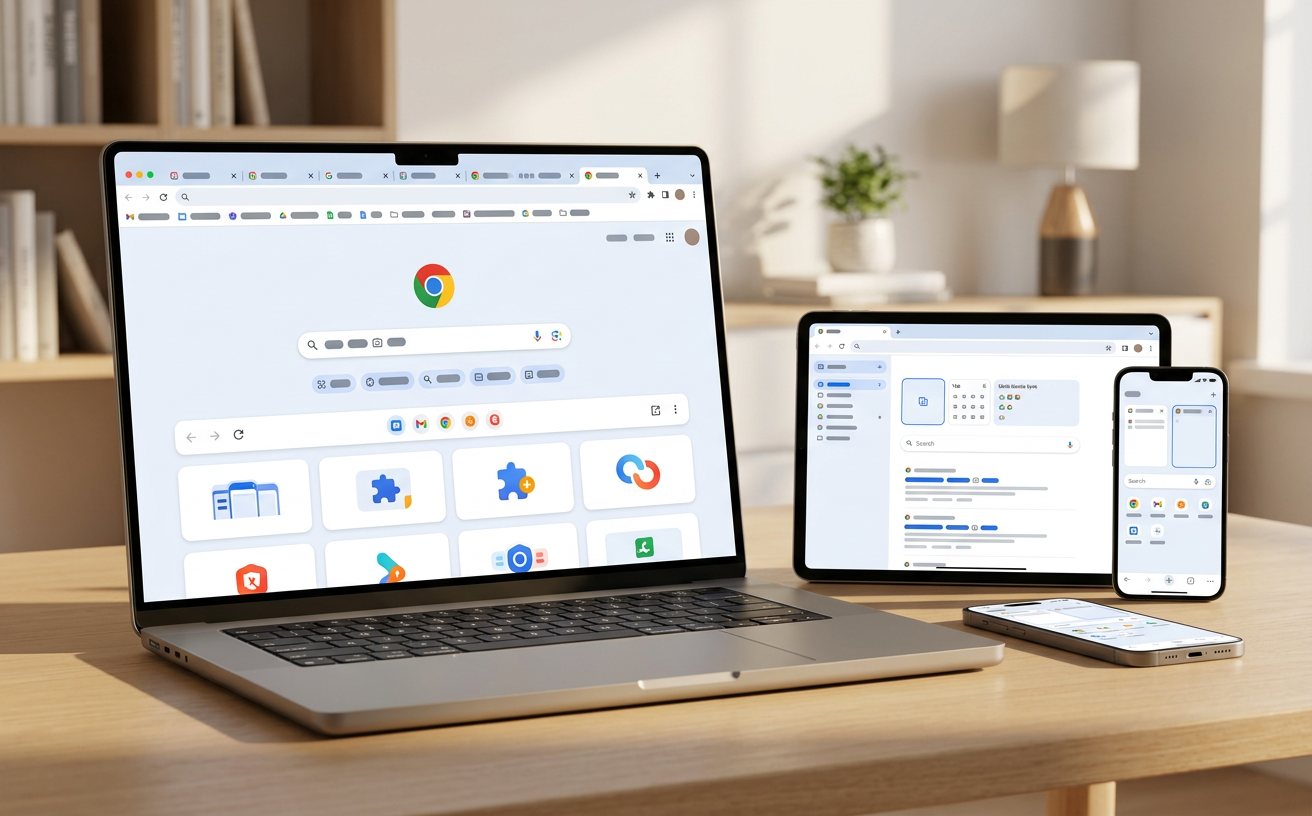
针对 2026 年 4 月发布的最新 Chrome 版本,本指南详细介绍了如何安全下载、安装及平滑迁移数据。无论您是需要解决安装程序无法启动的报错,还是想从旧版浏览器一键导入书签,本文提供的官方渠道与实操建议将助您在数分钟内完成配置,确保您的上网环境既安全又高效。
保持浏览器处于最新状态不仅是为了获得新功能,更是保障个人隐私安全的核心手段。本指南将带您完成 202604 版本的全流程配置。
访问 Google Chrome 官方网站是确保系统安全的第一步。2026 年 4 月发布的版本(如 v148.0.x 系列)重点提升了内存管理效率。下载时请认准官方 URL,避免从非授权下载站获取可能携带插件的修改版。对于 Windows 用户,系统会自动识别 64 位架构;而 macOS 用户需注意区分 Apple 芯片与 Intel 芯片版本。若下载过程中进度条卡死在 0%,通常是由于网络环境拦截了 Google 的更新服务器,此时建议切换至离线安装包(Standalone Installer),该安装包体积约为 125MB,无需联网即可完成核心组件部署,有效避开在线安装时的网络波动问题。
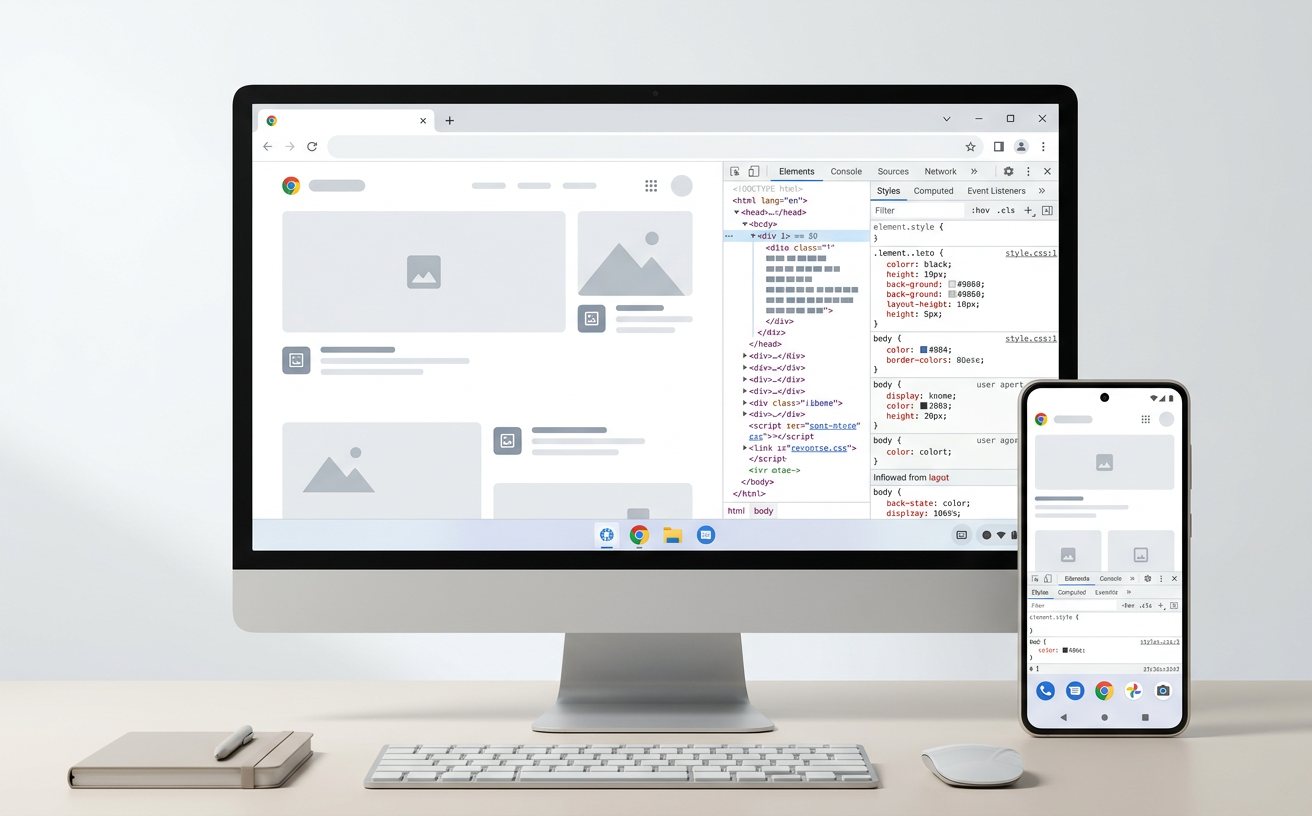
运行安装程序后,Chrome 会在后台自动完成解压与配置。对于新手用户,最关键的步骤是“首次运行向导”。如果您之前使用 Edge 或 Safari,可以在启动时勾选“导入书签和设置”。这不仅能同步您的历史记录,还能保留保存的密码。一个典型的使用场景是:当您在旧浏览器中拥有数百个研究标签页时,通过 Chrome 的“导入”功能,这些链接会分类存放在“从其他浏览器导入”文件夹中。若安装后图标未出现在桌面,请检查 C:\Program Files\Google\Chrome\Application 路径,右键 chrome.exe 发送到桌面快捷方式即可,确保您能随时一键开启浏览体验。

保持浏览器处于最新状态是防御网络威胁的关键。通常 Chrome 会在右上角通过绿色、橙色或红色箭头提示更新。若遇到“更新失败(错误:3 或 11)”或特定的 0x80042194 报错,这通常意味着 Google Update 服务被禁用或防火墙拦截。排查细节如下:按下 Win+R 键,输入 services.msc,找到 “Google 更新服务 (gupdate)”,确保其启动类型为“自动(延迟启动)”。此外,清理 %TEMP% 文件夹下的临时安装文件也能解决 80% 的安装中断问题。确保磁盘空间至少预留 500MB,以供更新包解压使用,避免因空间不足导致的安装回滚。
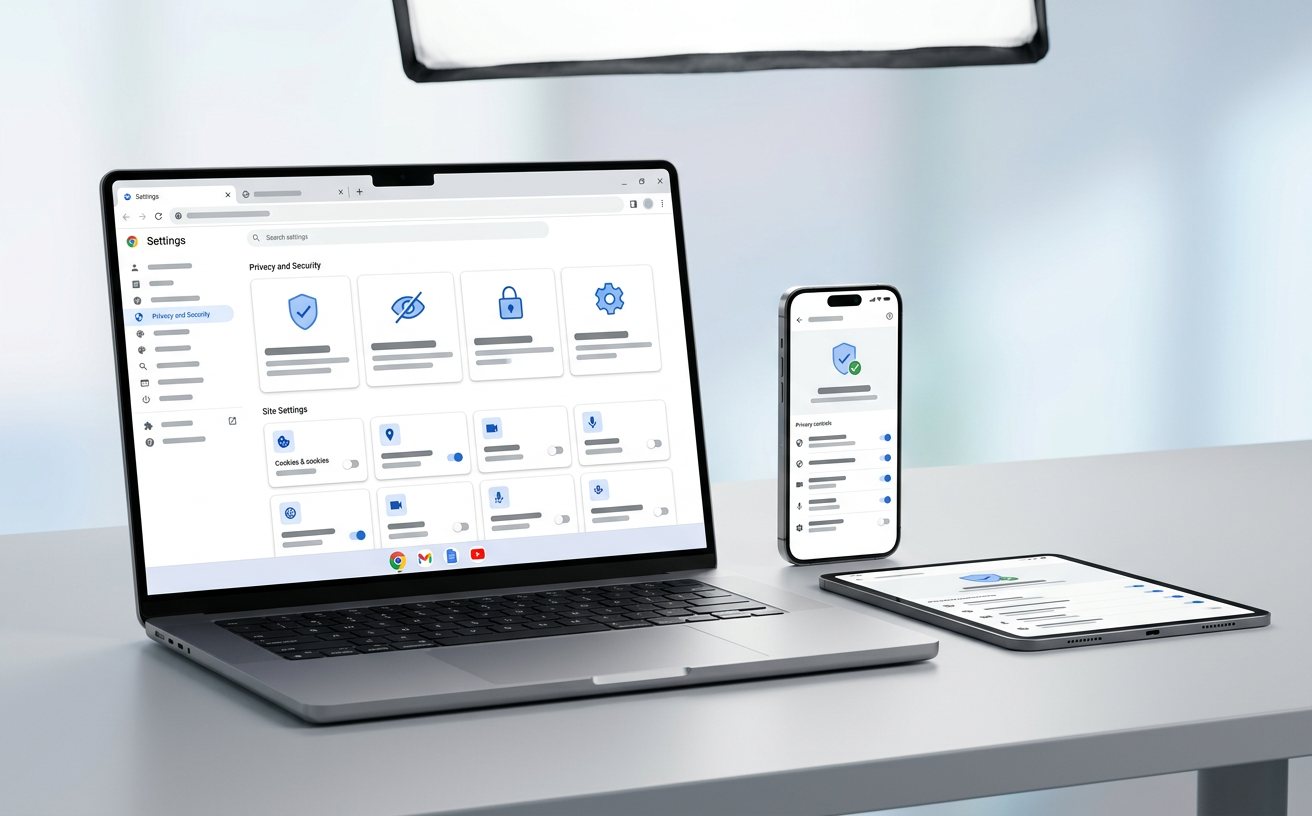
在完成安装后,建议立即进入“设置 > 性能”面板。202604 版本强化了“内存节省模式”,它能自动释放不活动标签页占用的资源。对于经常开启 20 个以上标签页的用户,这一功能可降低约 30% 的 CPU 负载。如果您发现网页字体模糊,可以进入 chrome://flags 搜索 “Enhance text rendering” 并将其开启。此外,针对隐私敏感用户,建议在“隐私和安全”中开启“安全浏览(标准保护)”,这能在您误入钓鱼网站时实时拦截请求。通过这些细微调整,您的 Chrome 将在保持高速运行的同时,提供更持久的笔记本续航表现,让办公与娱乐更加顺滑。
立即前往 Chrome 官方下载页面获取 202604 最新安装包,开启安全极速的上网体验。
相关阅读:Chrome 更新 下载与安装指南 202604,Chrome 更新 下载与安装指南 202604使用技巧,Chrome 账号管理 常见问题与排查 202603:解决同步失败与多用户冲突全攻略
