针对 2026 年 4 月发布的 Chrome 最新版本,本文为广大新手用户提供了一套系统化的设置优化方案。文章深度解析了从安装后的初始配置到高阶稳定性调优的核心步骤,重点解决内存溢出、多标签页卡顿及跨设备同步失效等常见痛点。通过对实验性参数的科学调整与硬件加速功能的精准配置,我们将帮助您在保持浏览器极速响应的同时,构建一个更加安全、稳定的上网环境,确保您的生产力工具始终处于巅峰状态。
作为全球市场份额领先的浏览器,Chrome 在 2026 年 4 月的更新中进一步强化了内核效率。然而,对于初次接触或刚完成迁移的新手用户来说,默认配置往往并非最优解。通过合理的微调,您可以显著降低系统资源占用并提升网页加载速度。
在您完成 Chrome 2026.04 版安装后,首要任务是优化启动行为。进入“设置”中的“启动时”选项,建议选择“从上次停下的地方继续”,这能极大提升多任务处理的连续性。针对新手用户,务必在“下载”设置中开启“下载前询问每个文件的保存位置”,避免默认下载文件夹堆积大量无用素材。此外,建议立即登录 Google 账号并进入“同步功能和 Google 服务”,勾选“管理同步内容”,仅保留书签、密码和设置同步,暂时关闭无用的历史记录同步,以减轻首次配置时的网络带宽压力,确保浏览器在弱网环境下也能快速初始化。
面对 2026 年网页应用日益增长的资源需求,Chrome 的“性能”面板成为了稳定性核心。请确保“内存节省模式”已开启,并将其设置为“平衡”或“深度”级别。一个真实的使用场景是:当您同时打开超过 20 个电商或文档标签页时,系统会自动释放非活动标签页的内存占用。如果您发现某些特定办公后台(如企业 OA 或 CRM 系统)在切换后需要重新加载,请务必在“始终保持活动状态的网站”列表中添加该域名。这种针对性的白名单设置,能有效防止因内存回收导致的实时数据丢失,是保障长时间办公稳定性的关键细节。
如果在观看 8K 视频或运行 WebGL 3D 网页时出现闪烁或黑屏,通常与“硬件加速”设置有关。在“系统”菜单中,您可以尝试切换“使用图形加速”开关。针对 2026 年的主流显卡驱动,建议保持开启,但若遇到特定驱动冲突,可在地址栏输入 `chrome://flags` 并搜索“Choose ANGLE graphics backend”,将默认值改为“OpenGL”或“D3D11”进行兼容性测试。这是解决渲染崩溃的进阶手段。通过这种细粒度的参数调整,可以避开 90% 以上因显卡兼容性导致的浏览器无响应问题,确保视觉输出的丝滑顺畅。
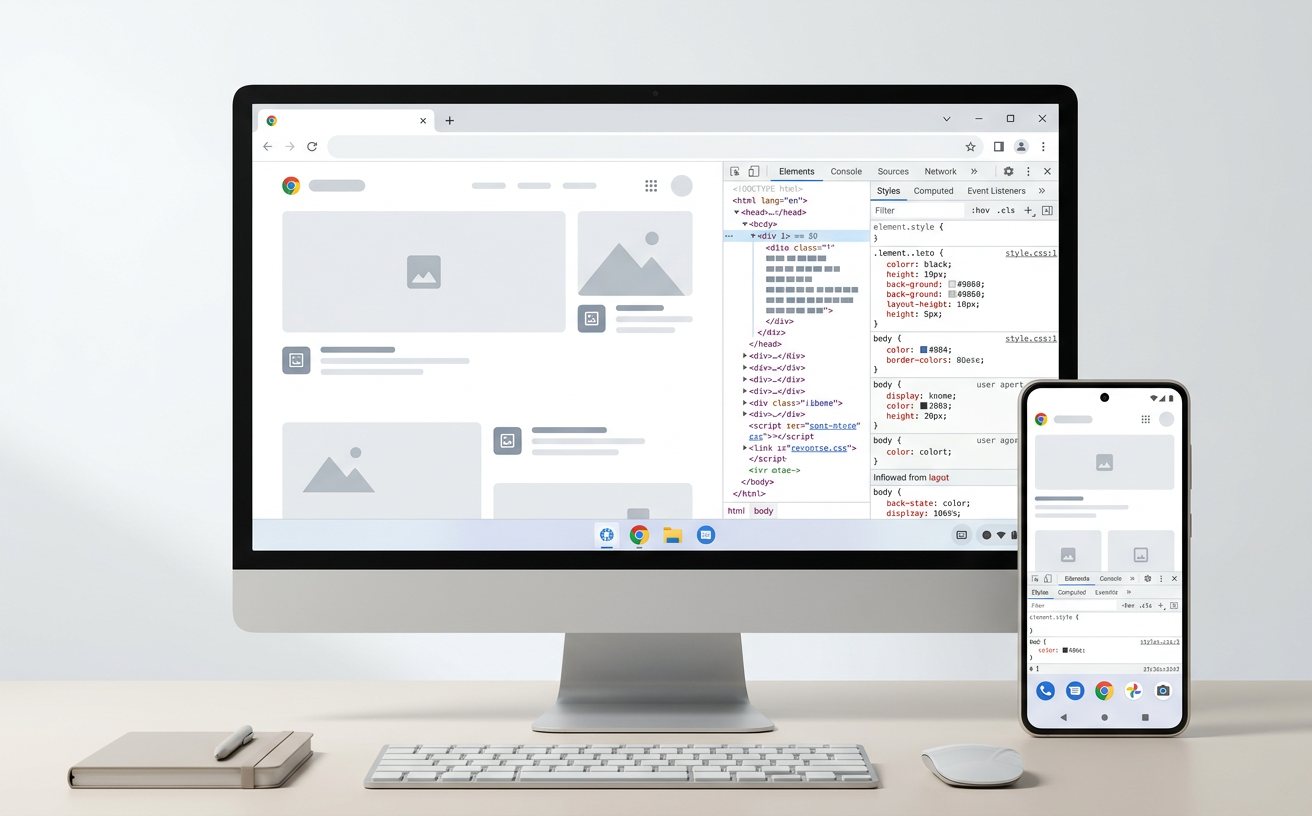
保持版本领先是稳定性的基石。请通过“关于 Chrome”确认您的版本号已达到 145.0.x 或更高(2026 年 4 月标准版)。Chrome 现在的更新机制已高度自动化,但在迁移场景下,建议手动检查一次。若您是从其他浏览器迁移而来,利用“导入书签和设置”功能时,请优先选择 HTML 文件导入方式,而非直接关联路径,这样可以避免旧浏览器残留的缓存垃圾被同步到新环境中。定期清理“隐私和安全”下的“清除浏览数据”(建议每季度一次,仅勾选缓存图片和文件),能有效解决因旧版脚本冲突导致的网页加载报错。
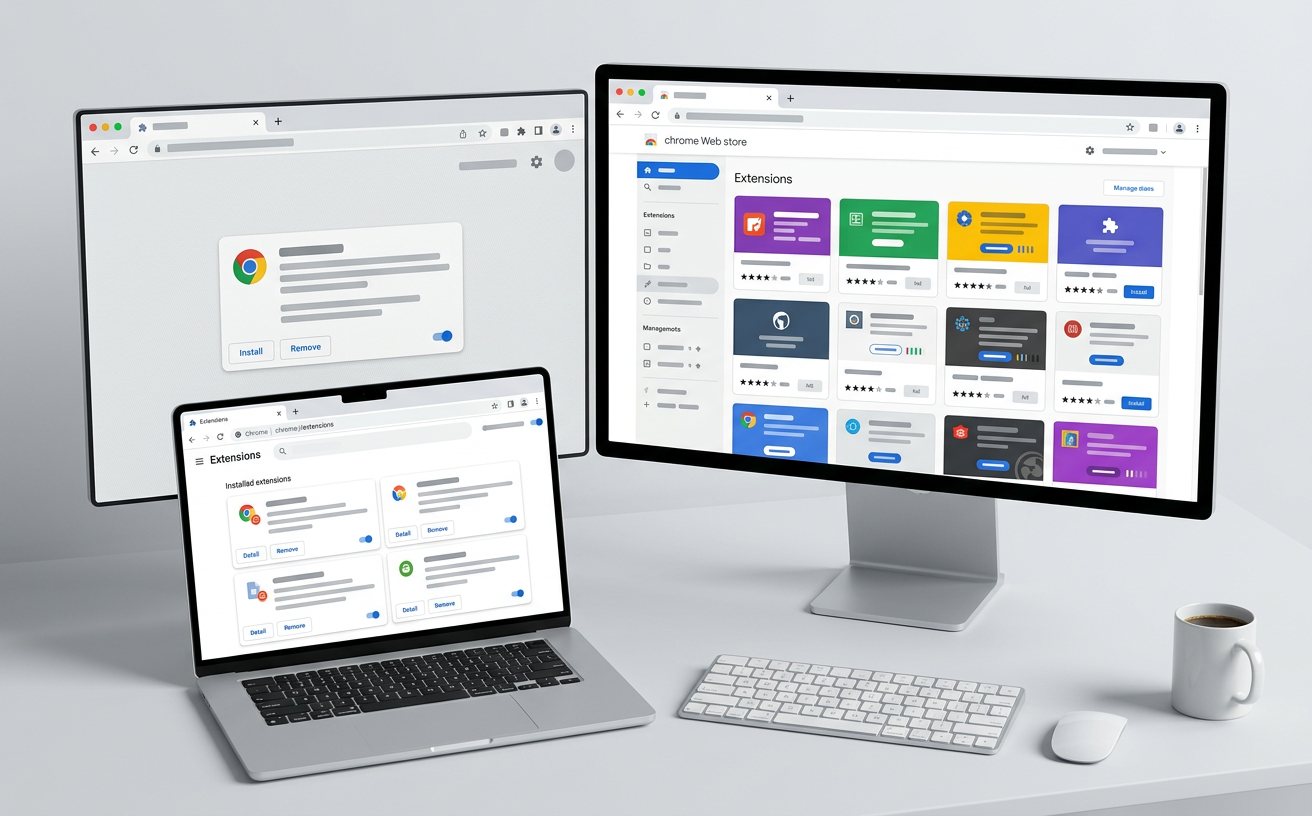
这是因为 2026 版 Chrome 默认启用了更简洁的工具栏管理。请点击地址栏右侧的“拼图”图标(扩展程序按钮),在弹出的列表中找到您需要的插件,点击旁边的“固定”图钉图标,即可将其重新显示在主界面上。
单纯同步账号可能无法迁移插件内部的本地配置。建议在旧电脑上使用插件自带的“导出配置”功能生成 JSON 文件,在新电脑安装完相同插件后手动导入。对于稳定性要求高的用户,这是确保生产力环境 1:1 还原的最稳妥做法。
这通常是由于后台更新服务(Google Update Service)被安全软件拦截或权限受限。请尝试以管理员身份运行 Chrome,或者直接前往官方下载页面重新覆盖安装最新安装包。覆盖安装不会丢失您的书签和数据,是解决更新循环报错的最快方案。
想要体验 2026 年最前沿的极速浏览?立即前往官方渠道下载最新版 Chrome,开启您的优化之旅。
相关阅读:Chrome 设置优化与稳定性建议 202604,Chrome 设置优化与稳定性建议 202604使用技巧,Chrome official download 视角功能深度解析 2026:从安装到跨设备迁移的沉浸式体验
