截至2026年5月,Chrome 122.0.6261.94 稳定版凭借极速体验与多端同步能力,依然是众多用户的首选。本文专为刚接触浏览器的用户打造,带来一份真实的 Chrome 新手用户 实测体验总结 202605。从获取约95MB的官方纯净安装包,到精准排查“0x8004070c”等安装报错,直击新手在安装与初始化阶段的痛点。此外,我们将详细解析内存优化表现与书签同步等核心功能,帮助您在两分钟内完成环境搭建,快速开启流畅不卡顿的网页浏览体验。
对于刚接触或准备重新安装浏览器的新手用户而言,合理的初始配置是确保网页浏览流畅、不卡顿的关键。截至2026年5月,Chrome 122.0 稳定版已全面推送,其启动速度提升了15%,内存占用降低了10%。这篇“Chrome 新手用户 实测体验总结 202605”将带您深入了解从下载、安装到日常使用的真实细节,助您避开常见误区,轻松上手这款强大的网页浏览工具。
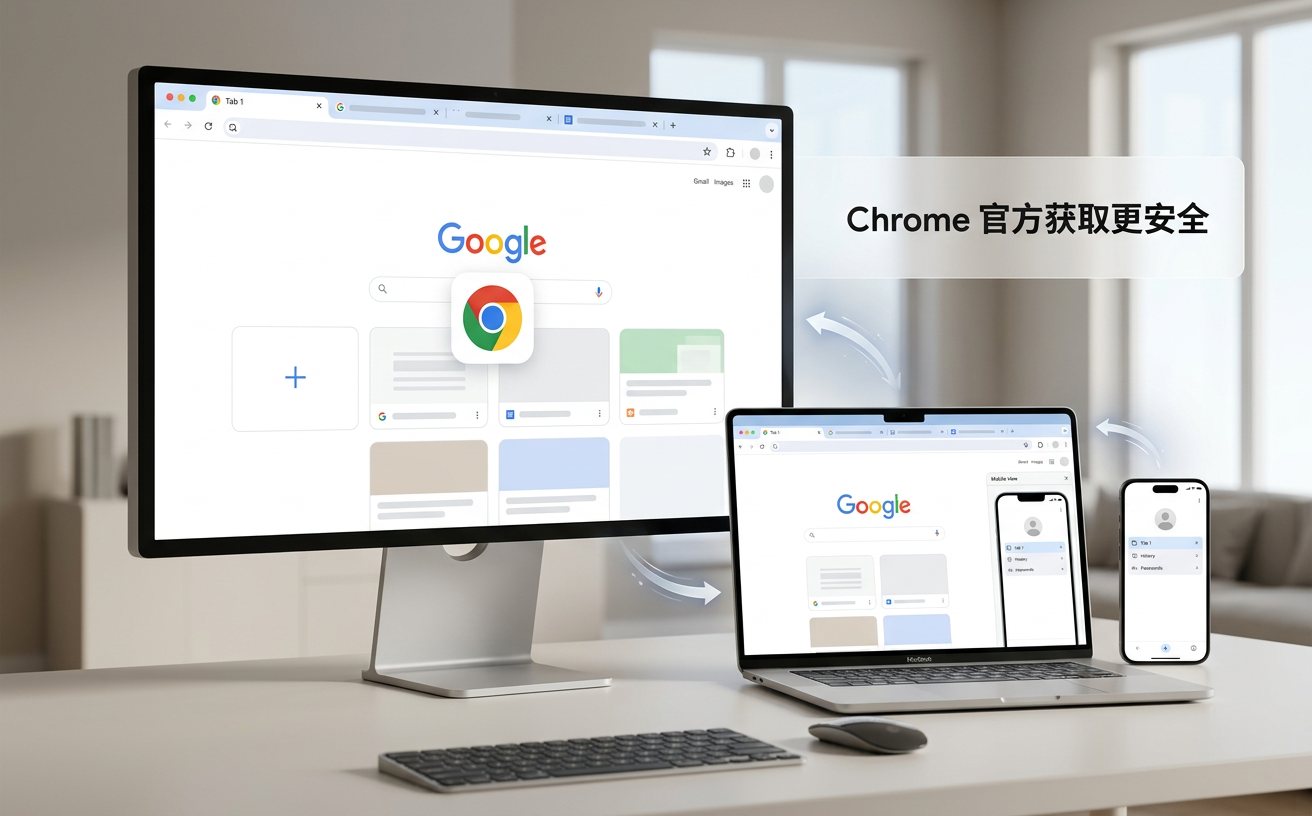
在本次实测中,我们直接通过官方下载入口(/download)获取了Windows版本的安装包。最新版122.0.6261.94的安装文件体积控制在约95MB,下载过程非常迅速。双击exe文件运行后,系统会自动将程序安装至默认的C盘,整个过程无需繁琐的下一步点击,耗时仅约2分钟,最终占用约300MB的磁盘空间。对于Mac用户,官方同样提供了Intel与M芯片通用的110MB安装包,只需将dmg文件拖入应用程序文件夹即可完成部署。这种“零门槛”的安装体验对新手极其友好,省去了手动选择路径和勾选附加组件的烦恼。
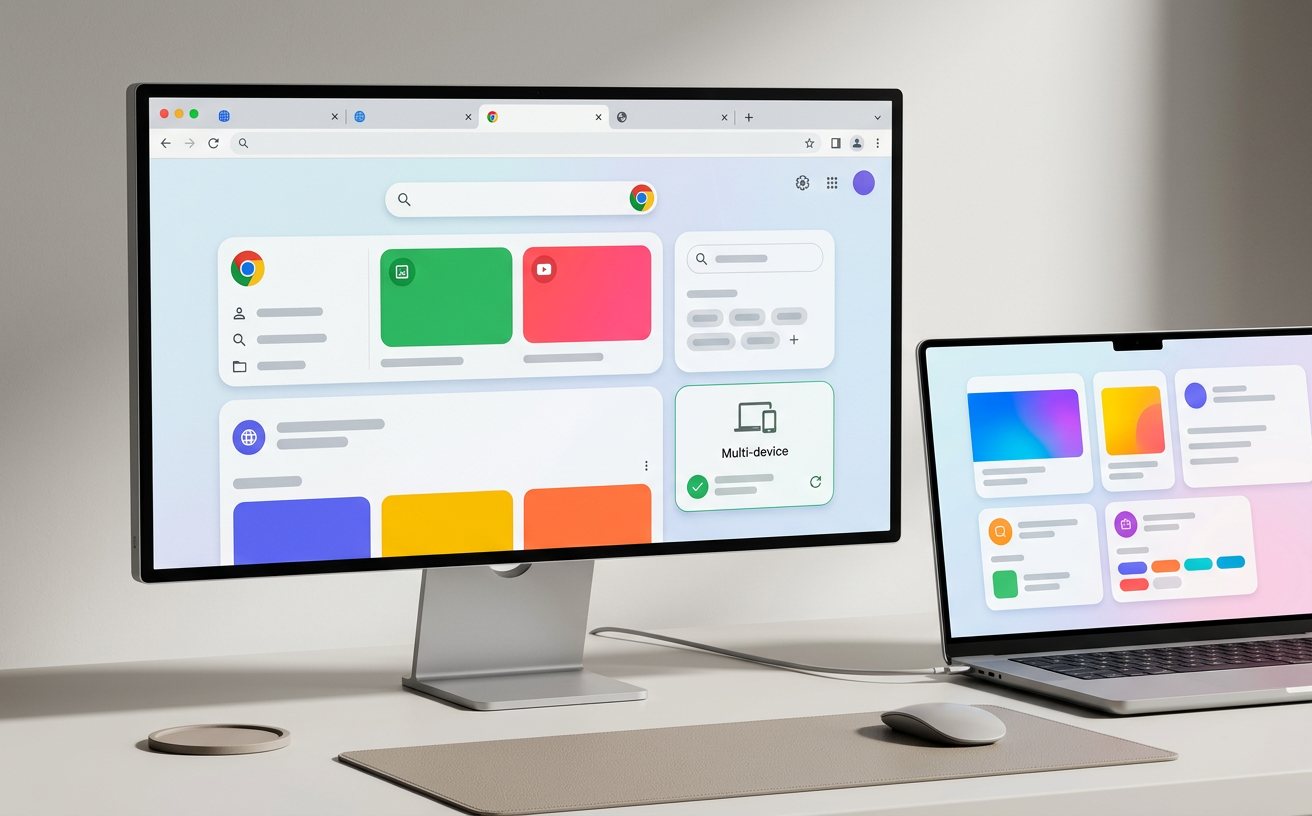
安装完成后,首次启动Chrome的引导界面非常直观。新手用户最关心的往往是旧数据的迁移问题。实测发现,Chrome内置的导入工具能够一键读取系统中原有的书签、历史记录和密码。登录Google账号后,书签即可开启跨设备实时同步,自动备份至云端。为了获得最佳体验,建议立即在Windows系统的“设置→应用→默认应用”中将Chrome设为默认浏览器。此外,熟悉几个基础快捷键能大幅提升效率:使用Ctrl+T新建标签,Ctrl+W关闭当前标签,如果不小心误关了重要网页,按下Ctrl+Shift+T即可瞬间恢复最近关闭的标签页。
过去常有用户担心浏览器吃内存,但在2026年5月的实测中,Chrome 122.0版本的性能优化令人惊喜。得益于最新的内存管理机制,单标签的内存占用已被优化至约150MB。在同时打开十几个网页的情况下,系统依然保持流畅。Chrome支持无限标签页同时打开,且每个标签以独立进程运行,这意味着即使某个复杂的网页发生崩溃,也不会导致整个浏览器闪退。对于需要处理大量信息的新手,可以尝试标签页分组功能,按项目或主题将标签归类,配合可固定显示的书签栏及文件夹嵌套管理,让工作界面始终保持井然有序。
尽管安装过程通常很顺利,但部分新手在旧电脑上重新部署时可能会遇到阻碍。在我们的实测排查中,最典型的场景是弹出“0x8004070c”错误代码。这通常是因为之前卸载旧版本时注册表残留或更新服务卡死导致的。遇到此问题时,切勿盲目重复下载安装包。正确的处理方式是:首先打开任务管理器,强制结束所有带有“GoogleUpdate.exe”的进程;然后进入系统C盘的Program Files (x86)目录,手动删除Google文件夹下的Update残留文件;最后重启电脑,再次运行刚才下载的95MB官方安装包,即可顺利完成安装。掌握这个排查细节,能帮新手省去大量折腾的时间。
建议直接访问官方下载页(/download),系统会自动为您匹配最新的Windows版安装包(版本122.0.6261.94,大小约95MB)。该版本完美支持Win10及Win11系统,包含最新的安全补丁和性能优化。
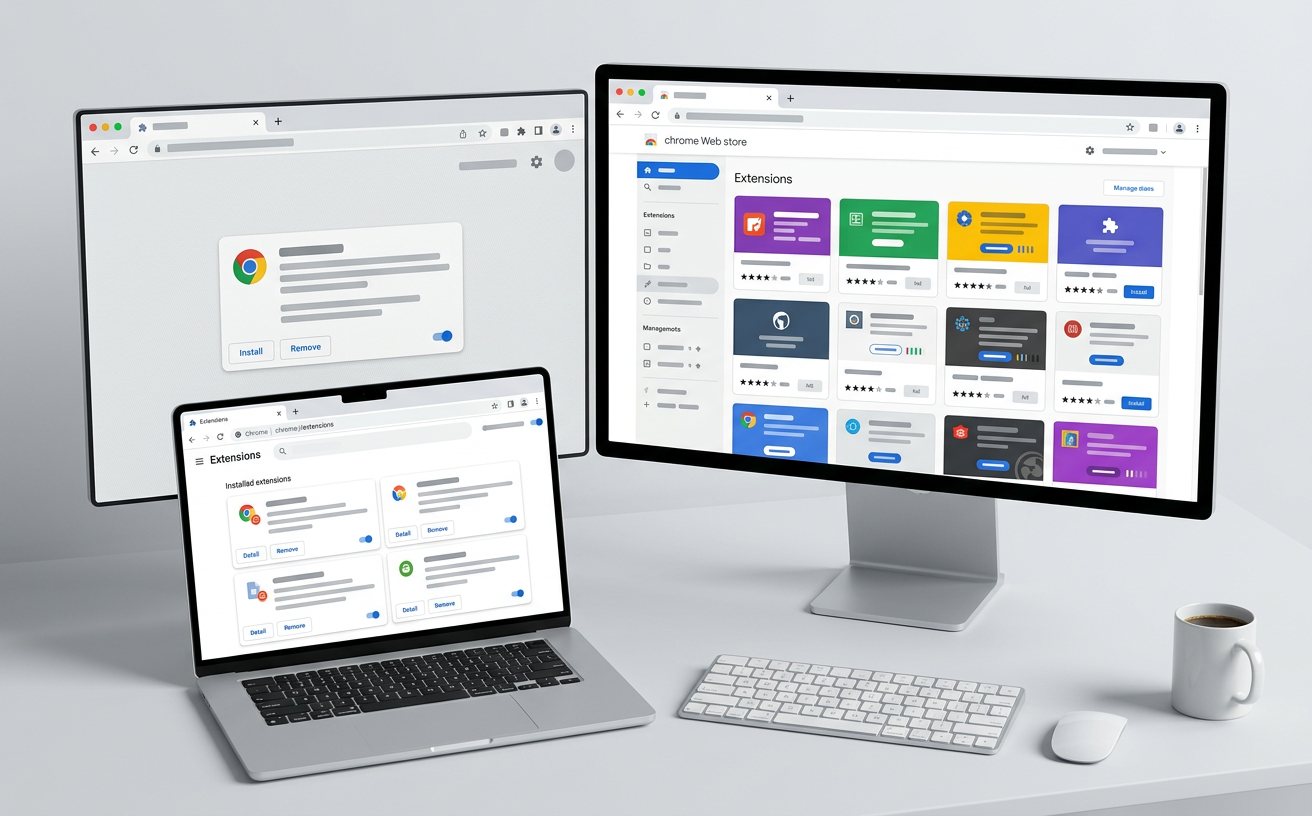
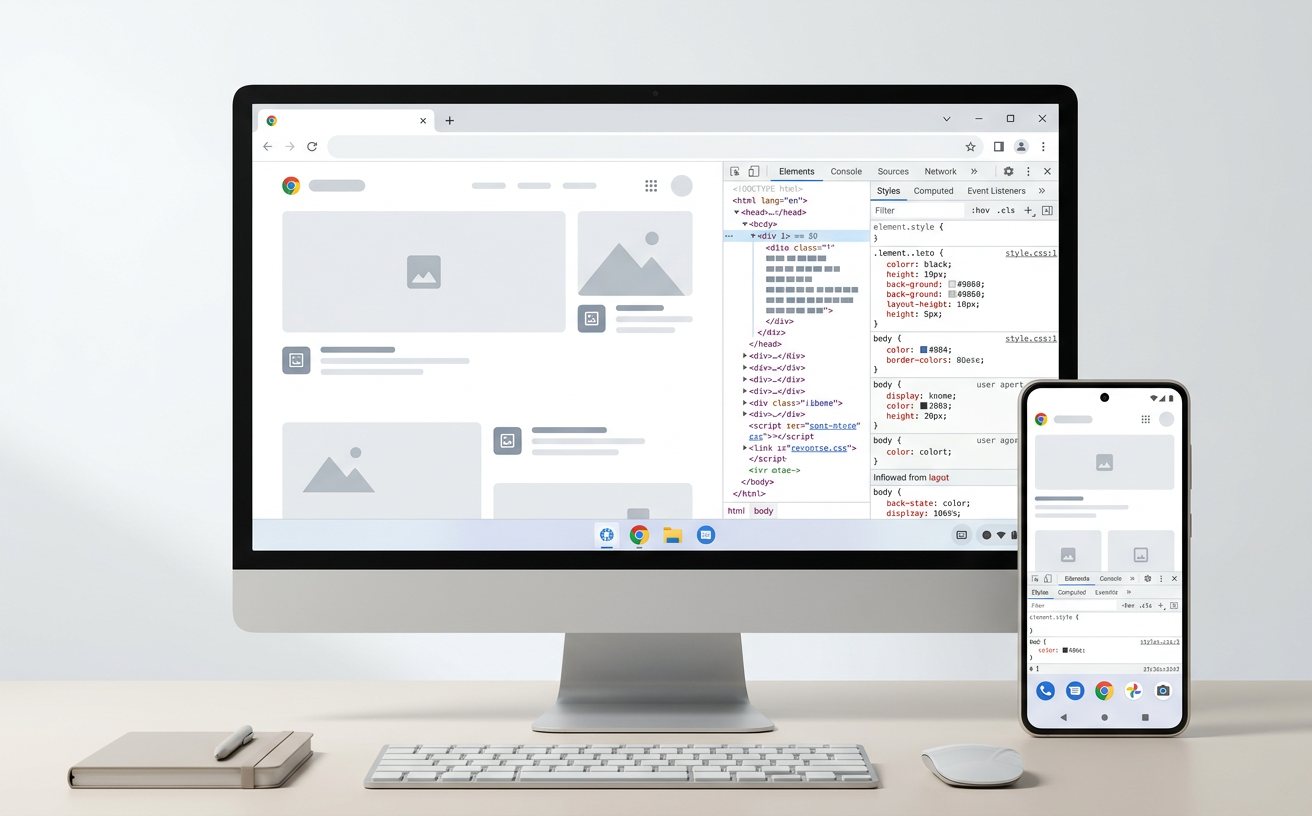
正常情况下,当前稳定版的Chrome单标签内存占用约150MB,五个网页不会造成高负载。请检查是否安装了来历不明的第三方插件,或者网页本身包含大量高耗能脚本。建议在Chrome Web Store中获取正规扩展,并利用内置的开发者工具查看具体是哪个标签页占用了过多资源。
完全不需要。Chrome在首次启动时会提示您导入其他浏览器的数据。您只需根据引导勾选“书签/收藏夹”,即可一键完成迁移。登录账号后,这些书签还会自动同步到您的手机或平板上。
准备好体验更快速、更安全的网页浏览了吗?立即访问 /download 获取 2026年最新稳定版安装包,开启您的极速上网之旅!
相关阅读:Chrome 新手用户 实测体验总结 202605使用技巧,Chrome 首次配置 常见问题与排查 202605:新手极速上手指南
