截至2026年5月,Chrome 122.0 稳定版已全面优化跨设备迁移与内存占用。本份《Chrome 迁移 下载与安装指南 202605》专为新手打造,详细拆解从获取95MB官方纯净包、排查0x8004070c报错,到一键导入旧浏览器书签与密码的全流程。无论你是刚换新电脑还是重装系统,都能在2分钟内完成极速配置,开启高效浏览体验。
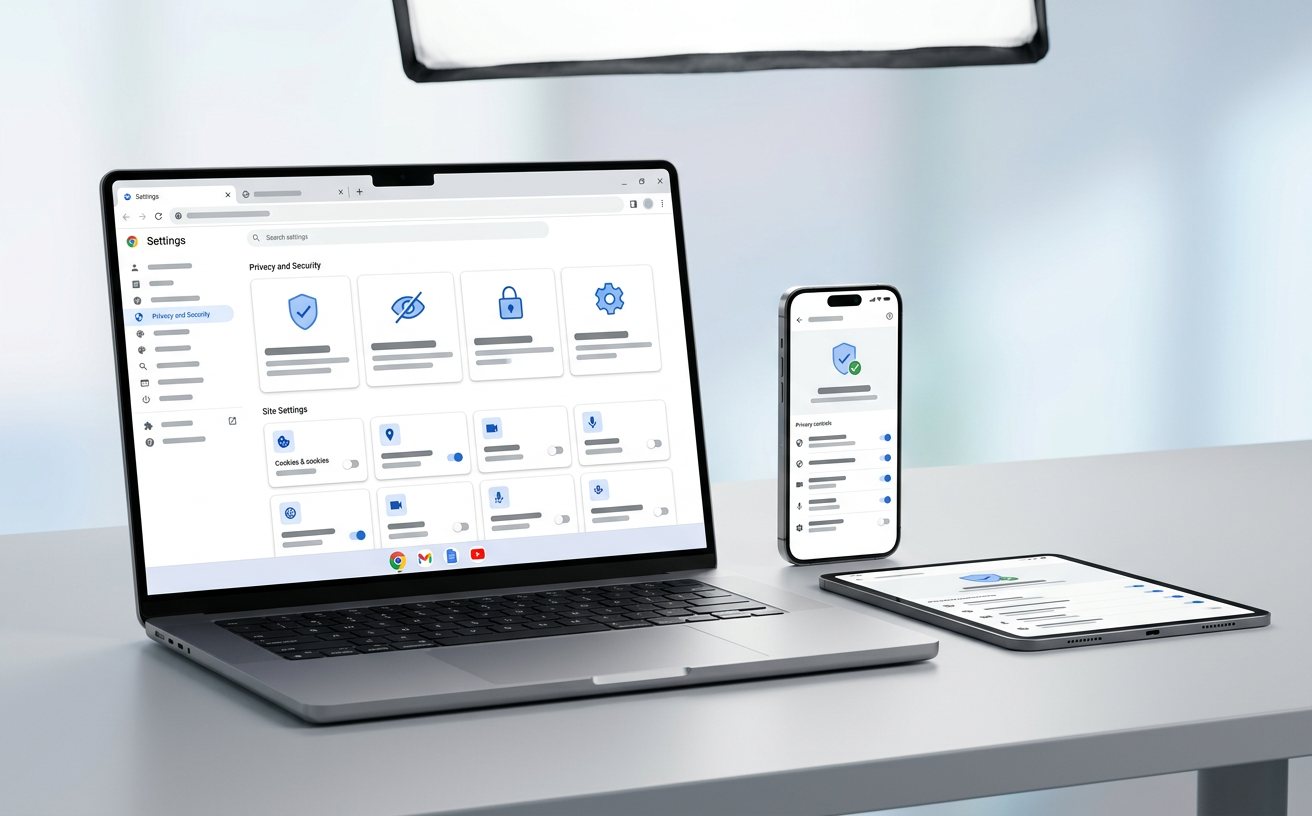
换了新电脑或重装系统,如何快速恢复熟悉的浏览环境?截至2026年5月,最新版 Chrome(122.0.6261.94)不仅将启动速度提升了15%,还进一步简化了数据迁移流程。这份指南将带你跳过冗长理论,直击下载、安装与多端同步的核心步骤。
确保下载安全是第一步。请务必前往官方下载站(/download)获取 Chrome 安装包。截至2026年5月,Windows 平台(支持 Win10 及以上系统)的官方纯净版 exe 文件大小约为 95MB;Mac 用户则可获取约 110MB 的 Intel/M 芯片通用 dmg 格式包。下载前请确认系统盘(通常为C盘)预留至少 300MB 的可用空间。整个下载与初始化过程通常在网络良好的情况下不到1分钟即可完成,从源头杜绝第三方捆绑软件的干扰。
双击运行下载好的 exe 文件,安装程序会自动执行,全程约需2分钟。如果你在安装过程中遇到“0x8004070c”报错,这通常是因为旧版注册表残留或权限不足导致。排查方法很简单:按下 Win+R 键输入 regedit,清理 Google 更新相关的注册表项,然后右键点击安装包选择“以管理员身份运行”即可解决。Mac 用户只需将 dmg 文件拖入应用程序文件夹即可完成安装。安装完毕后,建议立即在系统设置中将其设为默认浏览器。
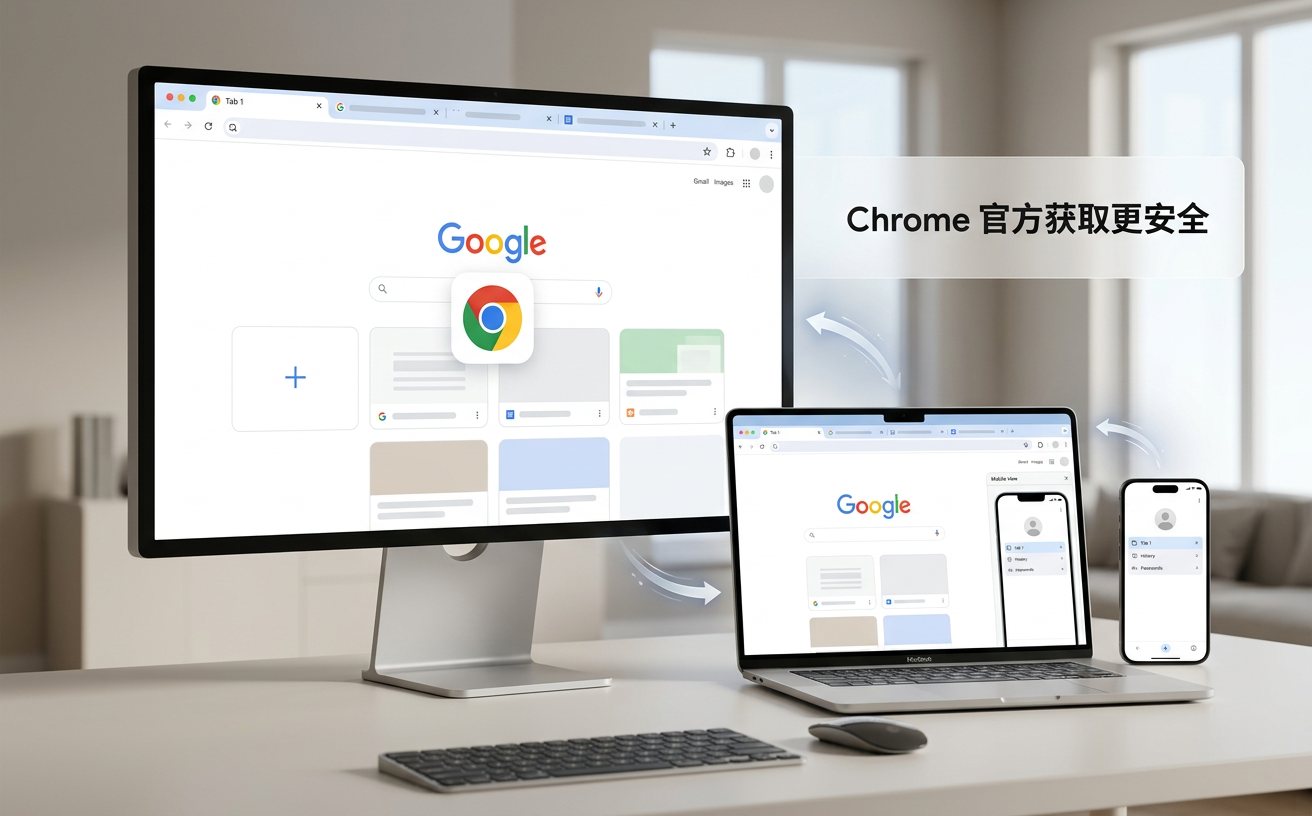
首次启动 Chrome 时,系统会弹出迁移向导。如果你之前使用的是 Edge 或 Firefox,可以直接在弹窗中勾选“导入书签、密码和历史记录”,一键将旧数据平移至新浏览器。对于跨设备迁移(例如从旧笔记本换到新台式机),最稳妥的方案是登录你的 Google 账号。开启同步功能后,所有书签、保存在密码管理器中的凭据以及超过10万款扩展程序(如广告拦截、翻译插件)都会自动从云端拉取,让你瞬间恢复熟悉的工作流。
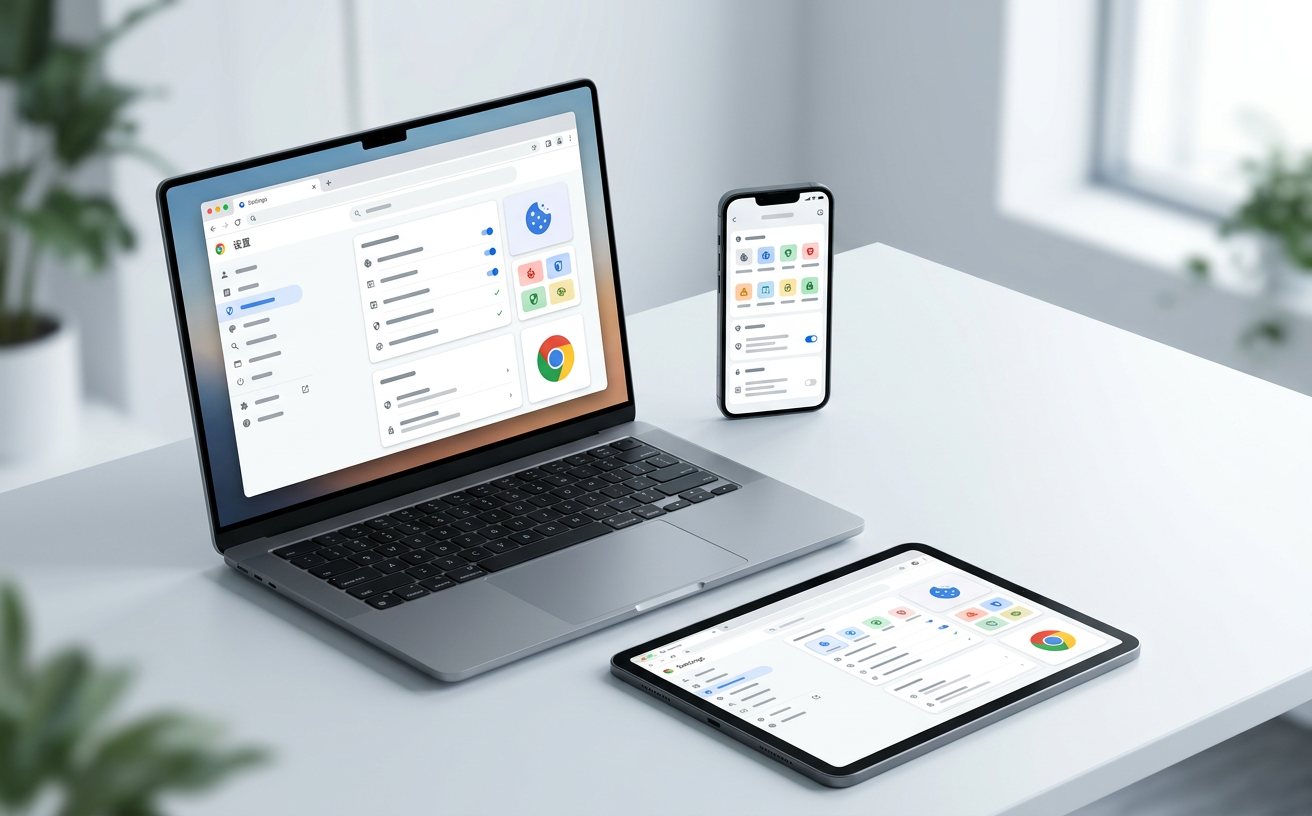
针对新手用户,2026年最新版 Chrome 122.0 在性能管理上有了显著提升。完成安装后,建议进入设置开启“内存节省模式”。该版本优化后,单个标签页的内存占用已降至约 150MB。在日常办公场景中,如果你需要同时打开数十个网页,可以使用标签页分组功能,按项目将标签归类并分配不同颜色。此外,熟记 Ctrl+T(新建标签)和 Ctrl+Shift+T(恢复最近关闭的标签)等快捷键,能大幅提升你的网页浏览效率。
最新稳定版 Chrome 122.0 仅支持 Windows 10 及以上操作系统。如果你仍在使用 Win7 或 Win8,将无法安装当前版本。建议升级操作系统,或在官方历史版本库中寻找兼容的旧版安装包。
2026年官方下载站(/download)提供的 Mac 版安装包(约110MB)已是 Intel 与 Apple Silicon (M芯片) 的通用包。安装后,系统会自动识别并以原生架构运行,无需手动区分下载。
扩展程序的同步依赖于网络环境与开发者策略。部分下架插件或本地安装的第三方脚本无法通过云端同步。建议前往 Chrome Web Store 重新获取,或检查同步设置中是否勾选了“扩展程序”选项。
准备好体验极速浏览了吗?立即前往 Chrome 官方下载站(/download)获取 2026 年最新稳定版安装包,开启你的高效网页探索之旅!
相关阅读:Chrome 迁移 下载与安装指南 202605,Chrome 迁移 下载与安装指南 202605使用技巧,Chrome 202618 周效率实践清单:新手安装与多端同步实战指南
