
在数字化办公与合规要求日益严格的今天,选择正确渠道进行Chrome下载是保障终端数据安全的第一步。本文专为关注隐私保护与数据合规的用户编写,深度解析如何获取纯净版安装包,并详细指导安装后的沙盒机制配置、跨站追踪防护及账号权限隔离等核心安全设置。拒绝捆绑软件与恶意篡改,从源头建立坚不可摧的Web访问防线。
浏览器的安全性直接决定了企业与个人核心数据的边界。未经校验的第三方下载源往往暗藏恶意插件与数据劫持风险。获取官方纯净版不仅是基础操作,更是落实零信任网络架构的关键环节。
确保安装包的纯净性是安全合规的基石。在执行Chrome下载时,务必通过Google官方域名获取离线或在线安装程序。下载完成后,切勿直接双击运行。对于Windows用户,请右键点击安装文件(如 ChromeStandaloneSetup64.exe),在“属性”的“数字签名”选项卡中,确认签名者姓名是否严格为“Google LLC”,且时间戳有效。自Chrome 116版本起,Google进一步强化了针对恶意扩展的实时遥测机制,若安装包被篡改,这一防护机制将彻底失效,导致本地凭据面临极大的窃取风险。
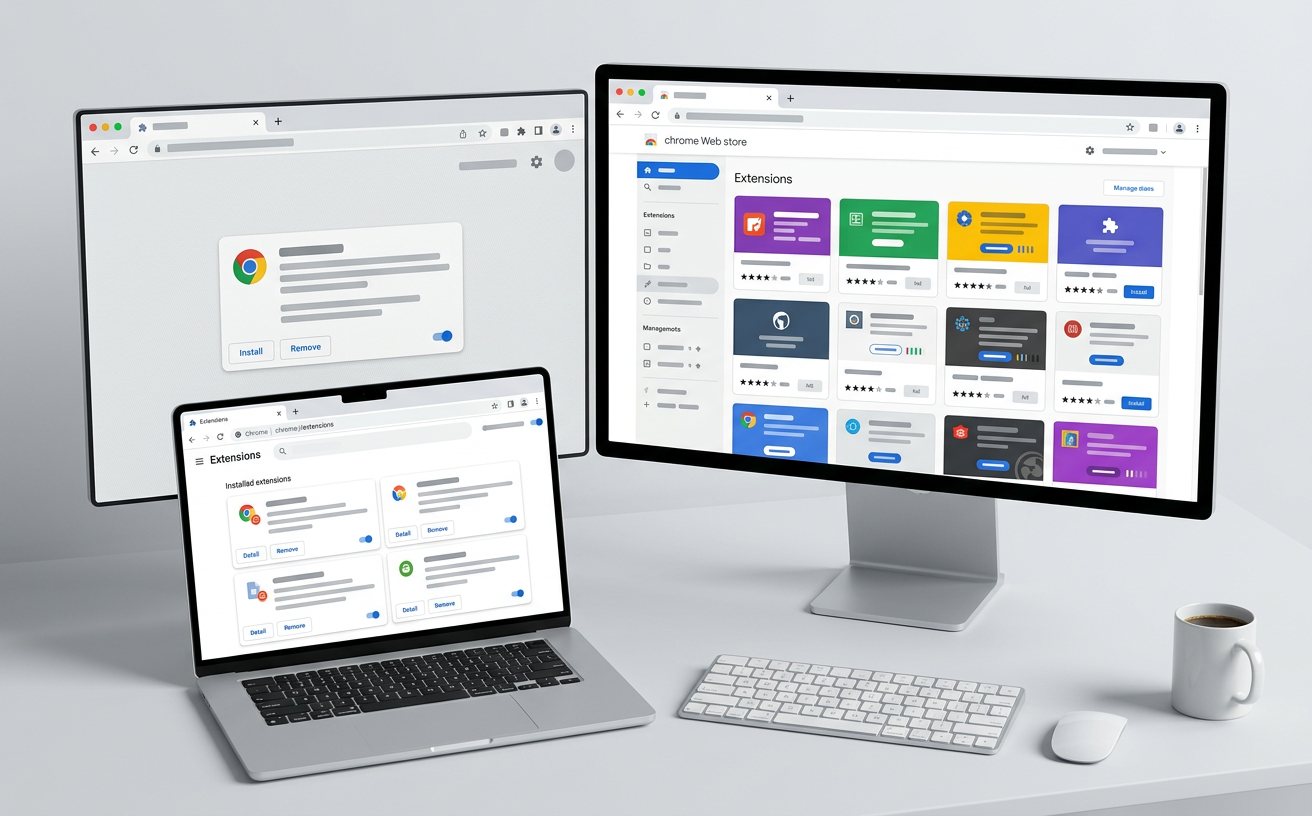
完成部署后,首要任务是收紧隐私数据敞口。进入 chrome://settings/privacy,在“隐私设置和安全性”模块中,建议合规要求较高的用户直接开启“全面拦截第三方Cookie”。在实际业务场景中,例如财务人员访问网银或SaaS报税系统时,常会遇到跨站追踪脚本试图收集设备指纹。此时,需同步开启“向网站发送‘不跟踪’(Do Not Track) 请求”。此外,针对“安全浏览”功能,强烈建议选择“增强型保护”,该模式会主动将可疑URL的哈希值与云端威胁情报库进行毫秒级比对,有效拦截零日钓鱼网站。
远程办公场景下,WebRTC漏洞常被黑客用于静默窃听。在Chrome中,必须对媒体设备权限实施“默认拒绝,按需授权”的策略。进入“网站设置”,将摄像头、麦克风和位置信息的默认行为更改为“不允许网站使用”。排查权限滥用问题时,若发现某内部会议系统(如某私有化部署的Webex)无法调用麦克风,不要直接放开全局权限;正确的做法是点击地址栏左侧的“锁型图标”,仅针对该特定域名单独放行。同时,定期审查并清理长期未访问站点的残留授权,防止僵尸权限被恶意利用。

针对多用户共用设备或公用终端,账号数据的物理隔离至关重要。切忌在未开启“访客模式”的情况下处理敏感业务。若必须登录Google账号同步密码,请在同步设置中配置独立的同步密码(Passphrase),确保即使云端服务器被攻破,您的本地数据依然处于强加密状态。此外,配置“退出Chrome时清除浏览数据”是防范离线取证的有效手段。在高级设置中勾选“缓存的图片和文件”及“网站数据”,确保每次关闭浏览器进程时,本地IndexDB和LocalStorage中的业务缓存被彻底覆写销毁。
这是因为在线安装包(Stub Installer)需要动态连接Google服务器拉取最新组件,而企业防火墙通常会拦截此类非常规端口请求。解决方案是访问企业版下载页面(Chrome Enterprise),获取MSI格式的离线完整安装包,这不仅能绕过网络限制,还支持IT部门通过组策略(GPO)进行统一的安全配置下发。
不会。Chrome采用的是隐私集合交叉(PSI)和本地哈希比对技术。当您访问未知链接时,浏览器首先在本地检查脱敏后的URL哈希前缀,只有在匹配到疑似高危模式时,才会发送部分加密片段至云端进行二次校验,且这些数据会与您的Google账号严格解绑,符合GDPR等隐私合规要求。
只要您确认安装包签名无误,该进程实际上是Chrome自带的清理工具组件(Chrome Cleanup),用于扫描可能干扰浏览器安全的恶意软件。如果您的终端已部署了企业级EDR(终端检测与响应)系统,且该进程导致了性能冲突,可以通过修改 User Data\SwReporter 文件夹的NTFS权限来安全地阻断其运行,而不影响核心浏览功能。
立即前往Google官方渠道完成安全的Chrome下载。若需为企业批量部署并配置合规策略,请访问Chrome Enterprise中心获取详细的组策略模板与安全白皮书。
