截至2026年5月,Chrome 122.0.6261.94 稳定版凭借极速体验与多端同步能力,依然是众多用户的首选。本份“Chrome 202619 周效率实践清单”专为新手打造,直击安装配置、数据迁移与日常效率提升的核心痛点。从获取约95MB的官方纯净安装包,到精准排查安装报错,再到利用标签页分组与快捷键提升浏览效率,我们将带您全面掌握这款强大的网页浏览工具,助您快速搭建专属的高效工作环境。
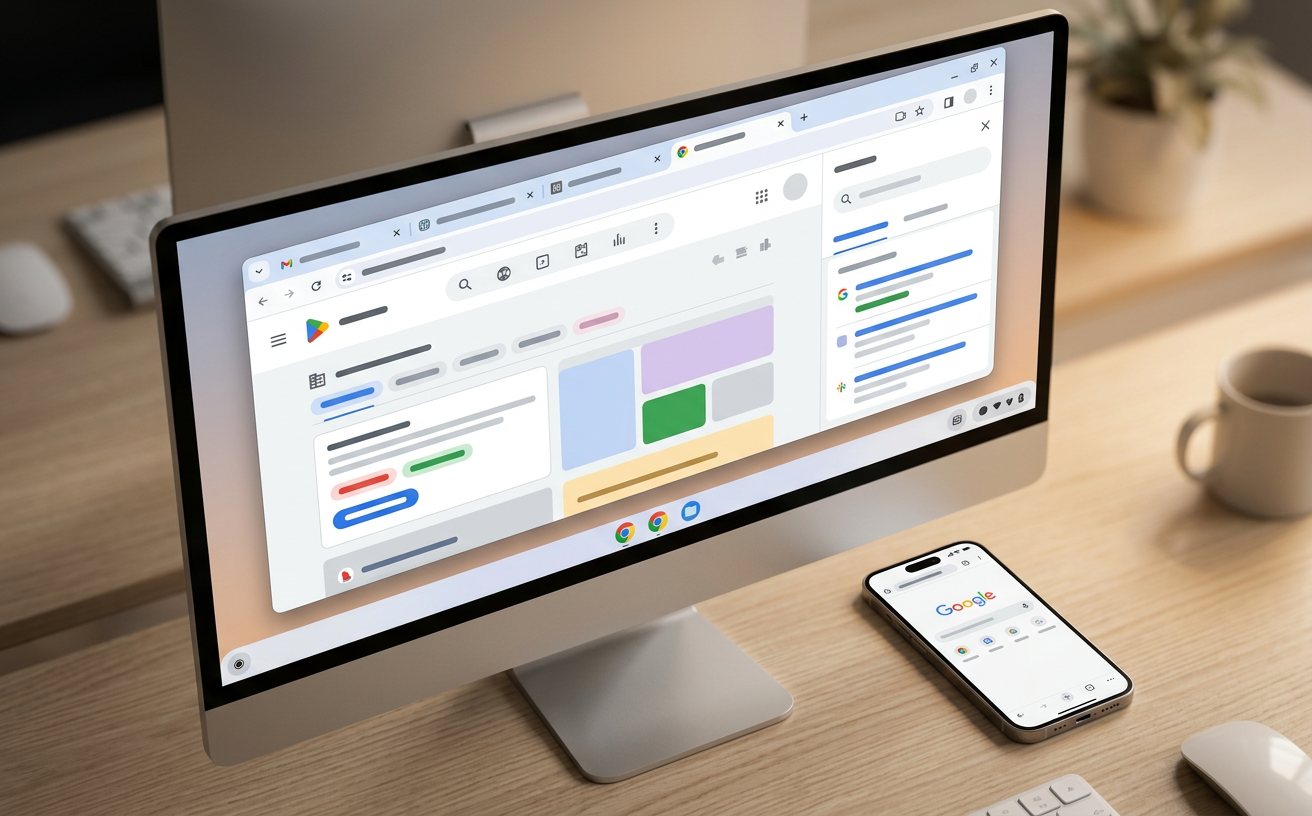
在数字化办公日益普及的今天,一款高效稳定的浏览器是提升生产力的关键。本期“Chrome 202619 周效率实践清单”将为您详细拆解截至2026年5月最新稳定版 Chrome 的核心配置技巧,助您轻松跨越新手期。
开启高效浏览的第一步是获取正确的安装程序。建议直接访问官方下载入口(/download),获取约95MB的Windows版(支持Win10/11)或110MB的Mac通用包。下载exe文件后双击运行,默认安装至C盘,整个过程仅需约2分钟。然而,部分新手在安装时可能会遭遇“0x8004070c”错误代码。这通常是由于旧版本残留或注册表权限问题导致。排查时,请先进入控制面板彻底卸载旧版程序,然后按下Win+R键输入`regedit`,清理`HKEY_CURRENT_USER\Software\Google`目录下的残留项。重启电脑后再次运行安装包,即可顺利完成部署。当前122.0.6261.94版本已包含最新安全补丁,确保了初始环境的绝对安全。
首次启动 Chrome 时,系统会引导您进行初始化配置。对于从其他浏览器迁移过来的新手用户,数据同步是首要任务。在欢迎界面,您可以直接选择“导入书签和设置”,一键将原有的收藏夹、浏览历史甚至保存的密码迁移至 Chrome。如果您错过了初始引导,也可以在设置菜单的“导入书签和设置”选项中随时操作。为了实现跨设备同步,强烈建议登录您的 Google 账号。登录后,书签、扩展程序和密码将自动备份至云端。例如,当您在办公室的 Windows 电脑上保存了一个重要的工作网页,下班后在手机端或家里的 Mac 上,只需登录同一账号,即可无缝接续浏览,彻底告别手动传输网址的繁琐。

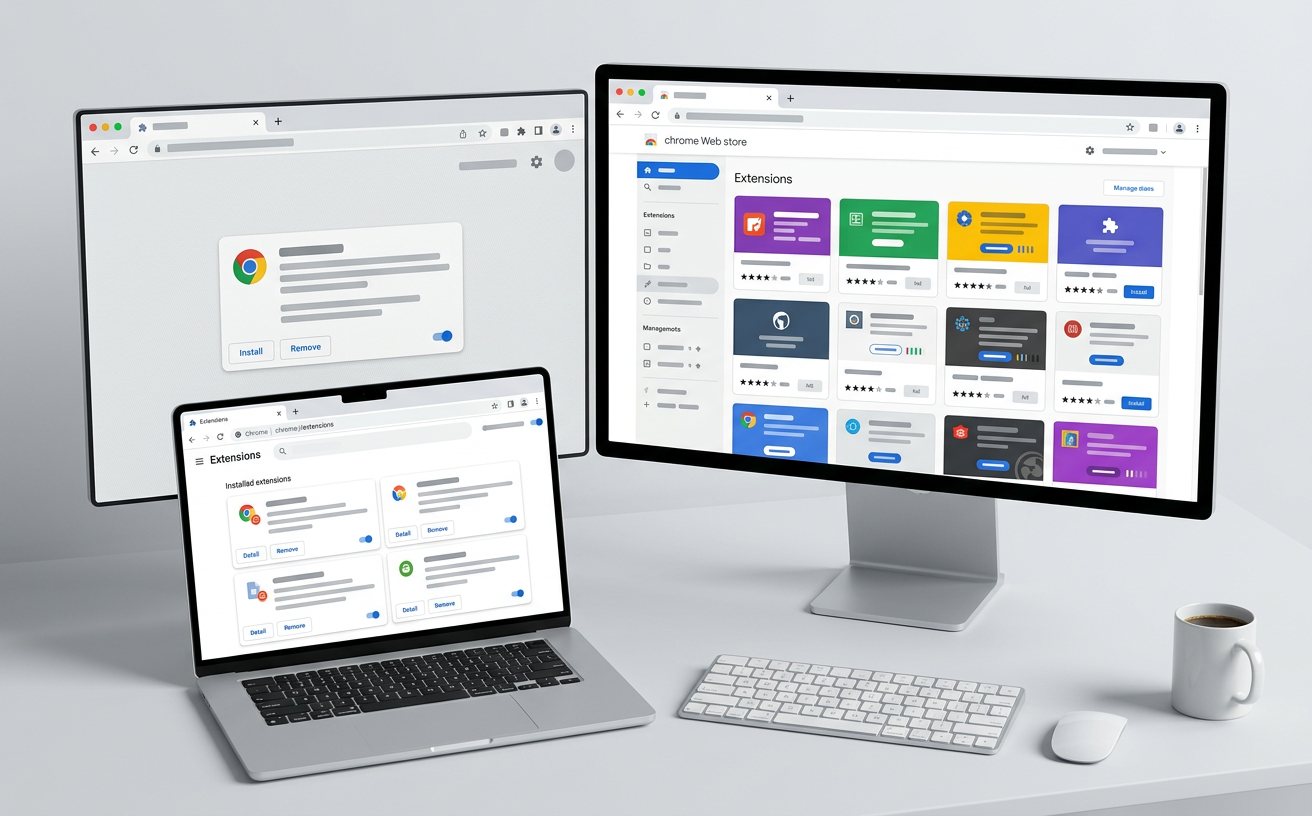
为了让 Chrome 成为您处理所有网络链接的默认中心,必须正确设置系统默认应用。在 Windows 系统中,请前往“设置→应用→默认应用”,找到 Chrome 并将其设为默认浏览器;Mac 用户则可在 Chrome 的设置菜单中直接点击“设为默认浏览器”。完成基础设置后,即可探索强大的 Chrome Web Store。这里提供超过 10 万款扩展程序,涵盖广告拦截、截图工具、翻译插件等。新手用户可以先从安装一款高效的广告拦截插件和网页翻译工具开始,大幅提升阅读体验。需要注意的是,虽然扩展程序能极大丰富浏览器功能,但安装过多可能会影响性能,建议定期清理不常用的插件,保持浏览器的轻量与极速。
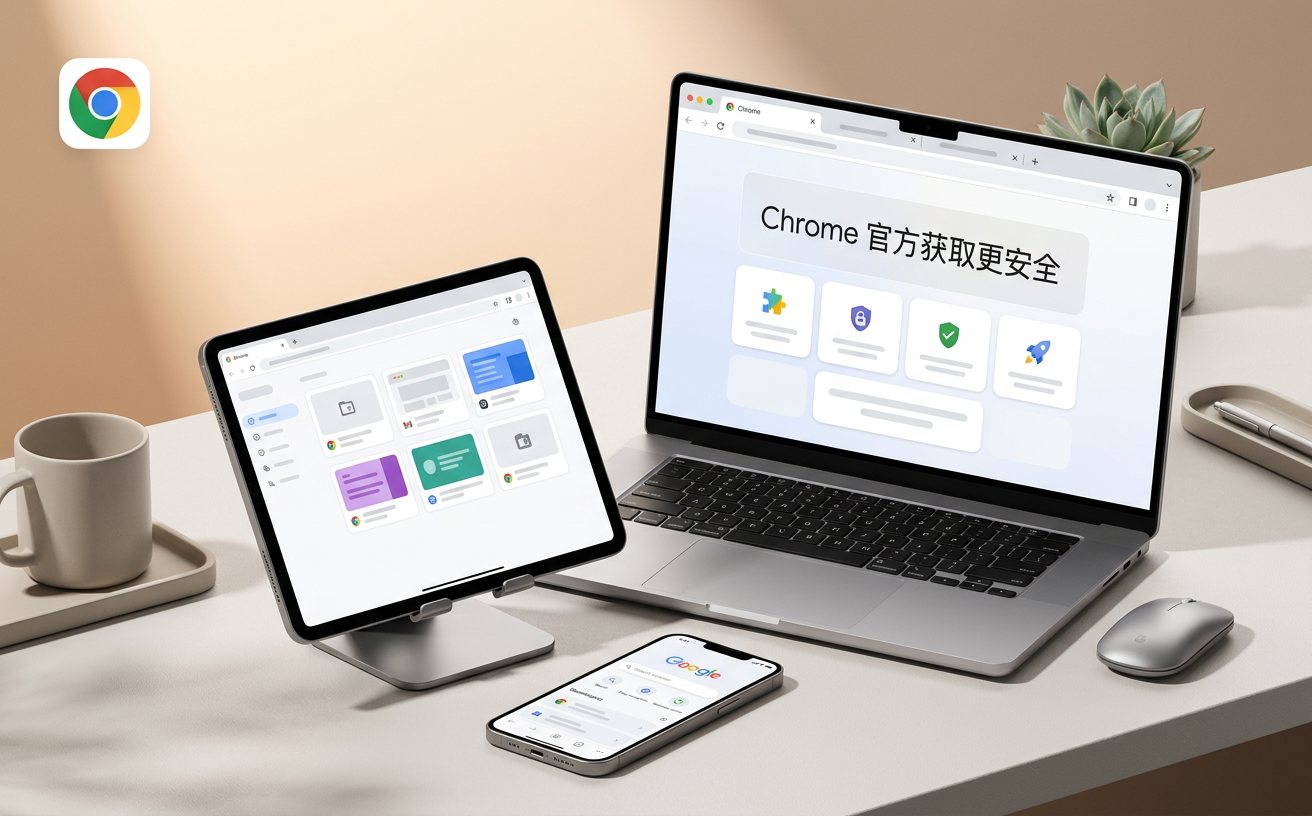
面对日常工作中动辄打开几十个网页的场景,Chrome 122.0 版本在性能上进行了显著优化,启动速度提升了 15%,内存占用降低了 10%,单标签内存占用优化至约 150MB。为了进一步提升管理效率,您可以充分利用“标签页分组”功能。右键点击某个标签页,选择“向新群组中添加标签页”,并为其分配特定的颜色和名称(如“项目A调研”或“周报参考”)。这不仅让标签栏井然有序,还能一键折叠或展开整个群组。此外,如果不慎误关了重要网页,只需按下快捷键 Ctrl+Shift+T,即可瞬间恢复最近关闭的标签页,这一技巧在处理多任务时堪称“救命稻草”。
官方提供的安装包会根据操作系统自动匹配。Windows 版通常为 95MB 左右,而 Mac 版(Intel/M芯片通用)约为 110MB。请确保您在官方 /download 页面下载,以获得最适合您系统架构的纯净版本。
绝大多数在 Chrome Web Store 上架的扩展程序都能完美兼容 122.0.6261.94 稳定版。如果发现某个特定插件失效,建议在扩展管理页面(chrome://extensions/)点击“更新”按钮,或检查该插件开发者是否已发布适配新内核的版本。
不会。Chrome 采用多进程架构,每个标签页独立运行。如果某个页面崩溃,您只需关闭该异常标签(快捷键 Ctrl+W),其他正在运行的标签页和扩展程序将不受任何影响,确保您的工作流不会中断。
准备好体验极速、安全的网页浏览了吗?立即访问 /download 获取最新版 Chrome,开启您的专属高效网络之旅!
相关阅读:Chrome 202619 周效率实践清单使用技巧,Chrome 新手用户 实测体验总结 202605:安装配置与避坑指南
