截至2026年5月,Chrome 122.0.6261.94 稳定版凭借极速体验与多端同步能力,依然是众多用户的首选。本份《Chrome 更新 下载与安装指南 202605》专为新手打造,直击浏览器获取、首次配置与数据迁移的核心痛点。无论您是需要获取约95MB的Windows官方纯净安装包,还是希望了解Mac版110MB通用包的部署流程,本文都将提供清晰直接的操作步骤。此外,我们还将深入解析如何精准排查安装报错,以及如何利用标签页分组与快捷键提升日常浏览效率,助您在2026年极速上手最新版Chrome。

获取一款高效、安全的浏览器是提升数字生活质量的第一步。本文将带您快速完成 Chrome 122.0 稳定版的下载、安装与基础配置,轻松跨越新手门槛。
在2026年5月这个时间节点,获取安全无捆绑的浏览器安装包至关重要。请务必通过官方下载入口(/download)获取 Chrome 最新版本 122.0.6261.94。该版本于2026年3月5日发布,不仅包含了最新的安全补丁,还实现了启动速度提升15%、内存占用降低10%的性能优化。对于Windows用户,官方提供约95MB的exe安装包,完美支持Win10及以上系统;Mac用户则可下载约110MB的dmg通用包,原生适配Intel与M系列芯片;Linux用户亦有专属的deb/rpm格式可选。新手在下载时,切忌使用第三方软件管家,以免混入不必要的捆绑插件。直接访问官网下载页面,点击对应操作系统的下载按钮,即可将纯净的安装文件保存至本地,为后续的极速安装打下坚实基础。
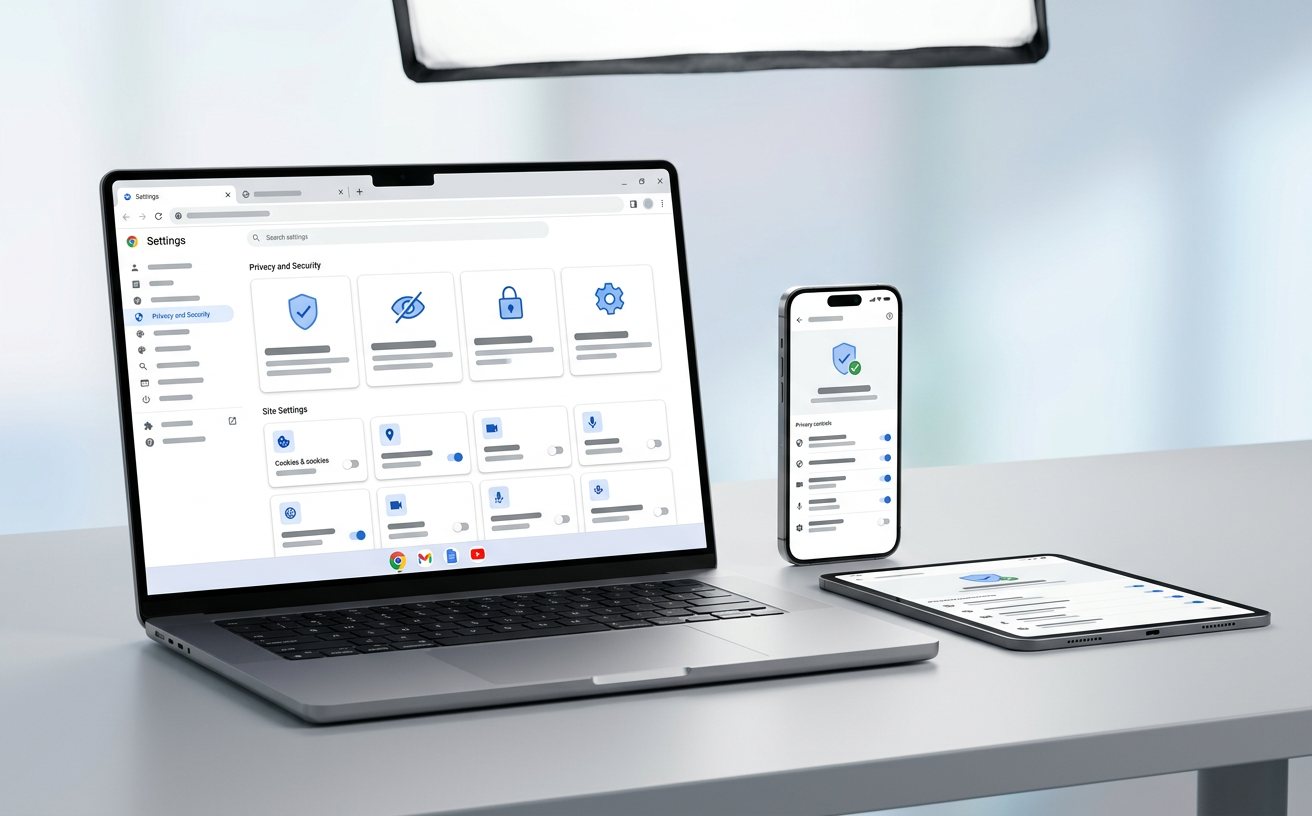
下载完成后,即可进入安装环节。Windows系统下,双击运行刚刚下载的95MB exe文件,系统会自动将Chrome安装至默认的C盘路径。整个过程无需手动干预,大约需要占用300MB的磁盘空间,通常在2分钟内即可完成部署。Mac用户的操作同样简便,双击dmg文件后,将Chrome图标拖入“应用程序”文件夹即可。在实际安装过程中,部分Windows新手可能会遇到“安装程序无法启动”或错误代码 0x8004070c。这通常是因为旧版注册表残留或网络防火墙拦截。排查此问题时,建议先按下 Win+R 键,输入 regedit 检查 HKEY_CURRENT_USER\Software\Google\Update 是否有残留项并清理,随后临时关闭第三方杀毒软件,重新运行离线安装包即可顺利解决。
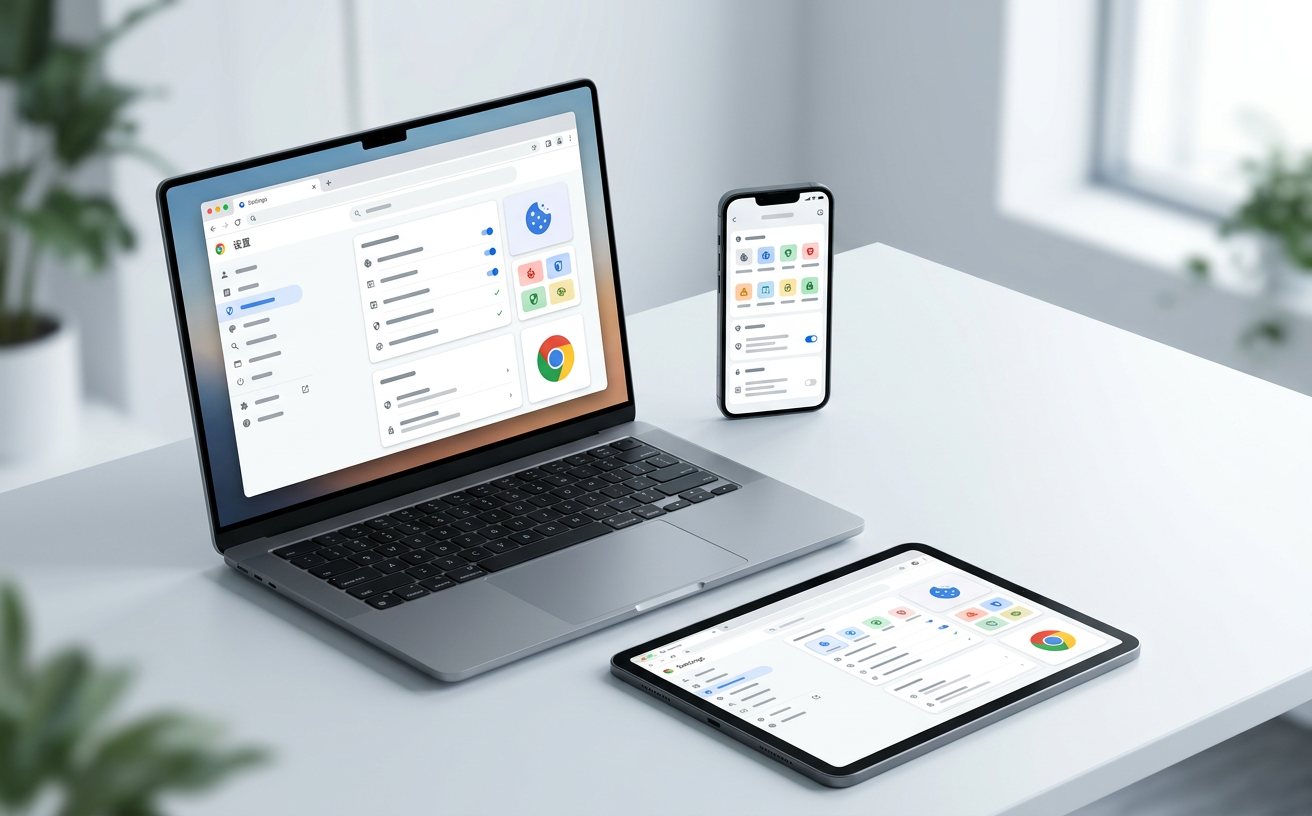
成功安装并首次启动 Chrome 时,系统会提示您进行基础配置。为了降低新手的迁移成本,Chrome 提供了便捷的数据导入功能。您可以直接从旧版 Edge 或 Firefox 中一键导入书签、历史记录和已保存的密码。登录您的 Google 账号后,强大的跨设备同步功能便会自动激活,您的书签、扩展程序甚至打开的标签页都会实时备份至云端。针对日常效率提升,建议新手立即掌握几个核心快捷键:使用 Ctrl+T 快速新建标签页,Ctrl+W 关闭当前页面,若不慎误关重要网页,按下 Ctrl+Shift+T 即可瞬间恢复最近关闭的标签。此外,Chrome 122.0 进一步优化了内存管理,单标签内存占用已控制在约150MB,即使同时打开数十个标签页,配合“标签页分组”功能按项目归类,也能保持界面整洁与系统流畅。
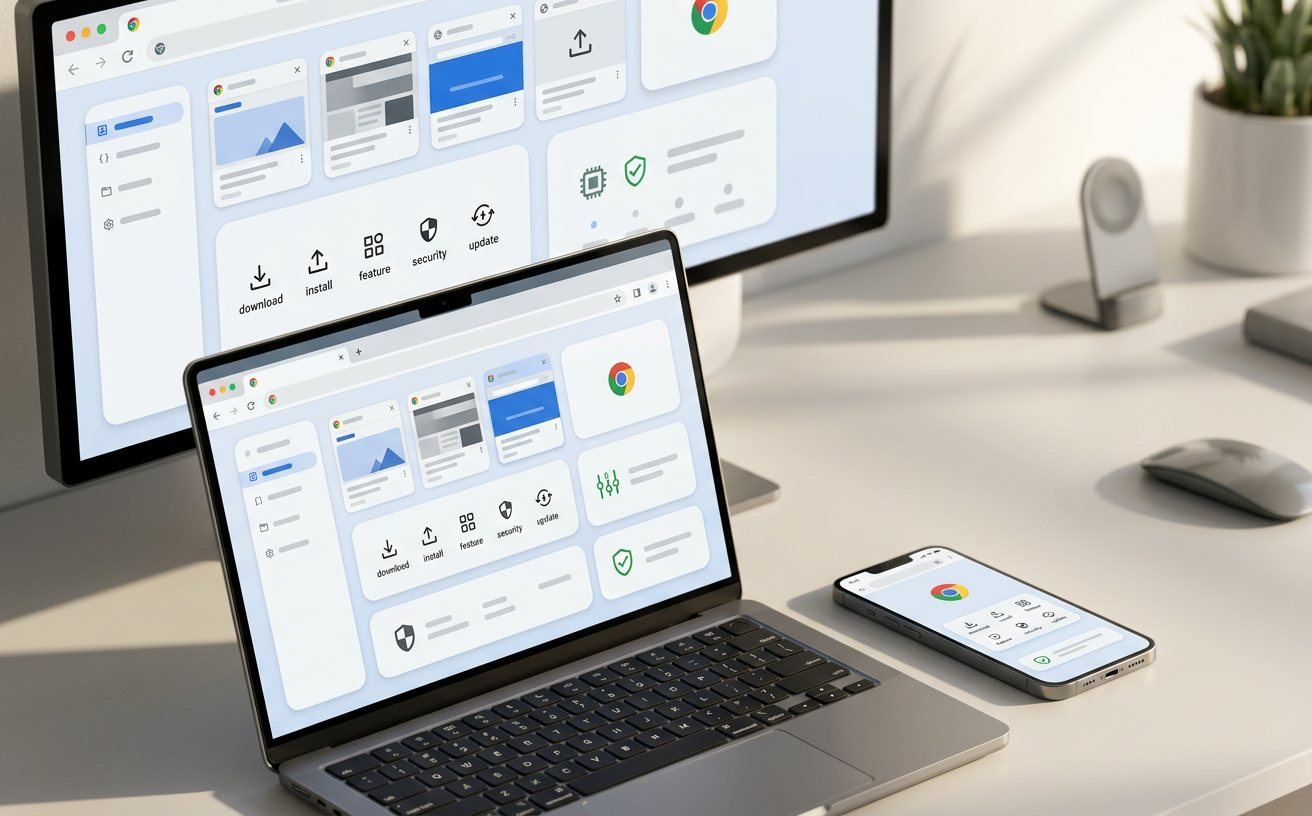
浏览器的安全性依赖于及时的版本迭代。Chrome 默认开启了后台自动更新机制,当有新的安全补丁或功能发布时,浏览器右上角的“更多”图标(三个点)会改变颜色(绿色、橙色或红色),提醒您重启浏览器以应用更新。您也可以随时在菜单中点击“帮助” -> “关于 Google Chrome”,手动检查并升级至截至2026年05月的最新稳定版。为了让 Chrome 成为您日常工作的主力工具,建议将其设置为系统默认浏览器。Windows 10/11 用户可以进入系统的“设置” -> “应用” -> “默认应用”,在列表中找到 Chrome 并将其设为默认值。这样,无论是点击聊天软件中的链接,还是打开本地的 HTML 文件,都能直接调用 Chrome 的极速内核,享受无缝的网页浏览体验。
这种安装停滞现象通常由本地DNS解析异常或网络代理冲突引起。建议您先断开VPN等代理软件,或者在网络适配器设置中将DNS临时更改为8.8.8.8。若仍无法解决,请访问 /download 页面底部获取“离线安装包(Standalone Installer)”,该版本无需在安装过程中联网下载额外组件,可直接完成部署。
您可以在浏览器地址栏输入 chrome://settings/help 并回车。如果页面显示的数字是 122.0.6261.94 或更高,说明您已经享受到了启动速度提升15%、内存占用降低10%的最新性能优化。如果版本过低,该页面会自动触发下载并提示您重启更新。
虽然 Chrome 122.0 已将单标签内存占用优化至约150MB,但若硬件配置较低,建议在设置中搜索并开启“内存节省程序”(Memory Saver)。该功能会自动释放非活动标签页占用的内存,当您再次点击这些标签时,页面会迅速重新加载,从而在保证多标签管理效率的同时,大幅减轻系统负担。
准备好体验极速、安全的网页浏览了吗?立即访问 /download 获取 2026 年最新稳定版安装包,开启您的全平台高效同步之旅!
相关阅读:Chrome 更新 下载与安装指南 202605,Chrome 更新 下载与安装指南 202605使用技巧,Chrome 202619 周效率实践清单:新手极速上手与配置指南
